IPv4 در حال اتمام است ، بنابراین IPv6 آینده است. متأسفانه دنیا برای IPv6 کاملاً آماده نیست. این شامل بسیاری از خدمات VPN است که نرم افزار آنها از کاربران در برابر نشت "IPv6 محافظت نمی کند." ساده ترین راه حل این مشکل غیرفعال کردن IPv6 در دستگاه شما است.
IPv6 چیست؟
4.29 میلیارد وجود دارد. آدرس IPV4 و در حال اتمام هستیم
هر اتصال اینترنتی دارای یک شماره عددی منحصر به فرد است که به عنوان آدرس پروتکل اینترنت (IP) معروف است. در حال حاضر ، بیشتر آدرسهای IP از استاندارد قدیمی IPv4 32 بیتی استفاده می کنند ، اما آدرس های IPv4 به سرعت تمام می شوند.
راه حل استفاده از آدرس های IP طولانی تر است ، دقیقاً IPV6. با استفاده از آدرس های وب 128 بیتی ، IPv6 حدود 340 میلیارد میلیارد میلیارد میلیارد آدرس می دهد.
آیا من IPv6 دارم؟
این که آیا قابلیت IPv6 دارید ، بستگی به ارائه دهنده اینترنت شما دارد. استقرار IPv6 توسط ISP تقریباً در همه جا کند بوده است ، اگرچه در بعضی از کشورها رایج تر از سایرین است. به طور کلی ، در سال 2019 بیشتر مردم هنوز اتصال IPv6 ندارند ، اگرچه این تغییر در حال شروع است.
اگر مطمئن نیستید که اتصال IPv6 دارید ، به ipleak.net (بدون اتصال VPN) مراجعه کنید.
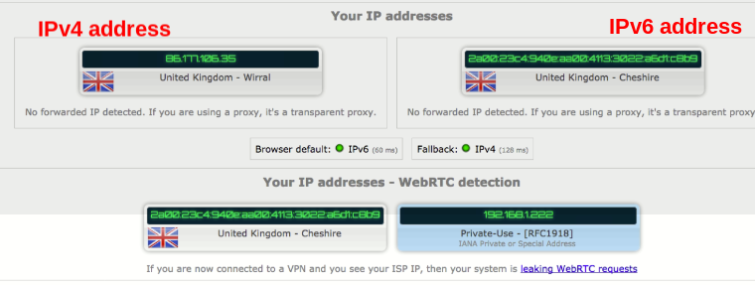
اگر IPv6 طولانی نمی بینید آدرس ، سپس شما اتصال IPv6 ندارید و نیازی به این راهنما ندارید.
در صورتی که اتصال IPv6 ندارید ، غیرفعال سازی IPv6 را در دستگاه خود ندارید ، اگرچه اگر به طور مرتب به اینترنت متصل شوید. با استفاده از اتصالات افراد دیگر ، مانند کانون های WiFi عمومی ، بنابراین به هر حال ممکن است بخواهید این کار را انجام دهید.
چرا IPv6 را غیرفعال کنید؟
انتقال به IPv6 یک چیز خوب و ضروری است ، بنابراین اگر IPv6 را دارید ، غیرفعال کنید؟ تنها دلیل انجام این کار این است که بسیاری از برنامه های VPN بطور صحیح اتصالات IPv4 را از طریق رابط VPN مسیریابی می کنند اما این کار را برای IPv6 انجام نمی دهند. این به وب سایت ها اجازه می دهد تا آدرس IP واقعی شما را ببینند و به عنوان نشت IPv6 شناخته می شوند.
غیرفعال کردن IPv6 در سطح سیستم تضمین می کند که هیچ گونه نشتی وجود ندارد. خبر خوب این است که غیرفعال کردن IPv6 در دستگاه شما هیچ هزینه ای ندارد. IPv4 به زودی از بین نمی رود و هر وب سایت و منبع اینترنتی از IPv4 پشتیبانی می کند. IPv6 ممکن است آینده باشد ، اما آینده هنوز در اینجا نیست.
این به این معنی است که می توانید IPv6 را غیرفعال کنید تا اتصال VPN خود را بدون هیچ عواقب منفی در استفاده از اینترنت خود تأمین کنید.
یک کلمه در WebRTC
WebRTC است. پروتکل ارتباطات در اکثر مرورگرهای مدرن ساخته شده است که امکان برقراری ارتباط صوتی و تصویری یکپارچه را در داخل پنجره مرورگر شما فراهم می کند.
ویژگی طراحی WebRTC این است که به کاربران امکان می دهد از طریق فایروال ها ارتباط برقرار کنند و با گفتن سایر کاربران WebRTC (و وب سایت ها) IP واقعی شما نشانی. اگر یک اتصال IPv6 دارید ، آدرس IPv6 شما را به آنها می گوید ، و اگر این کار را نکنید ، آدرس IPv4 شما را به آنها می گوید
این ویژگی برای کاربران WebRTC بسیار عالی است اما برای کاربران VPN دردناک است. آدرس IP واقعی بدون توجه به اینکه از VPN استفاده می کنید یا نه. این مشکل معمولاً به عنوان نشت WebRTC گفته می شود.
توجه داشته باشید که اگر نشت WebRTC را می بینید ، غیرفعال کردن IPv6 در دستگاه شما ممکن است مشکل را برطرف کند ، اما به همان احتمال ممکن است که WebRTC به جای آن آدرس IPv4 شما را به بیرون درز کند. بنابراین غیرفعال کردن IPv6 راه حل پیشنهادی برای جلوگیری از نشت IPv6 WebRTC نیست.
مواردی وجود دارد که یک سرویس VPN می تواند در سطح مشتری و سرور انجام دهد تا احتمال وقوع نشت WebRTC را کاهش دهد ، اما تنها راه حل تضمین شده غیرفعال کردن WebRTC در مرورگر شما است.
نحوه غیرفعال کردن IPv6 در دستگاه خود
Windows (بیشتر نسخه ها)
-
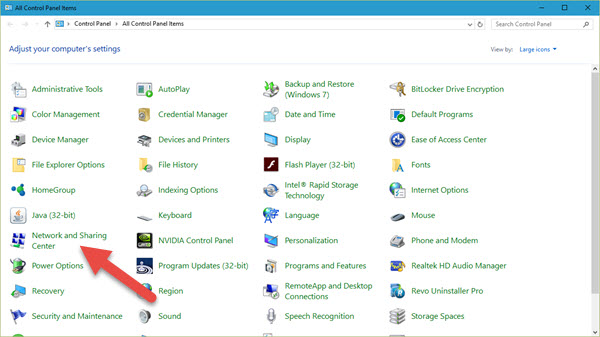
با کلیک راست روی شروع -> جستجو -> کنترل پنل را در جعبه جستجو تایپ کنید و نتیجه را انتخاب کنید.
![کنترل پنل در ویندوز شروع up]()
-
Network and Sharing را انتخاب کنید (یا مشاهده وضعیت شبکه و وظایف در صورت عملکرد در حالت طبقه بندی).
![شبکه و اشتراک گذاری]()
-
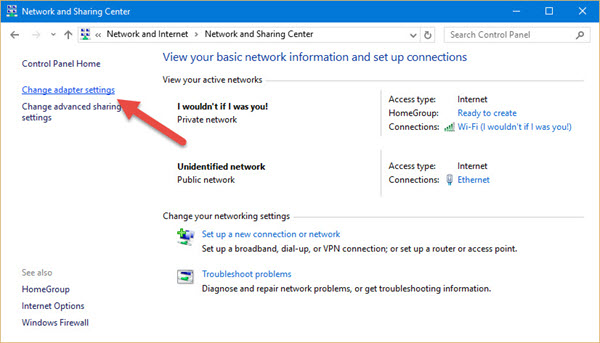
به تنظیمات آداپتور بروید.
![تنظیمات آداپتور را تغییر دهید]()
-
کلیک راست کنید اتصال به اینترنت -> Properties.
![خصوصیات wifi]()
-
حرکت کنید تا وقتی که پروتکل اینترنت نسخه 6 (TCP / IPv6) را مشاهده کنید و کادر آن را بردارید.
![پروتکل اینترنت نسخه 6 در ویژگی های WiFi]()
-
را کلیک کنید OK و شما تمام شد



macOS
-
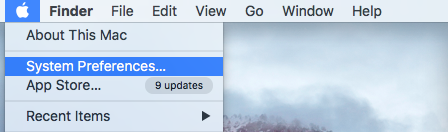
برو به تنظیمات سیستم …
![تنظیمات برگزیده سیستم مک]()
-
روی "شبکه" کلیک کنید.
![نماد تنظیمات شبکه]()
-
اتصال اینترنت خود را انتخاب کنید -> پیشرفته. < br /> ] تنظیمات WiFi و گزینه تنظیمات پیشرفته ” class=”lazy loaded” data-src=”https://cdn.proprivacy.com/storage/images/proprivacy/2019/09/1569500982595png-content_image-default.png” data-x-processed=”true”/>
-
به برگه TCP / IP بروید -> پیکربندی IPv6: -> خاموش.
![در تب TC / IP ، IPv6 را پیکربندی کنید تا خاموش شود]()
-
روی تأیید کلیک کنید و تمام شد.


Linux
دو روش برای غیرفعال کردن IPv6 در سیستم عامل های لینوکس وجود دارد. می توانید این کار را با استفاده از خط فرمان یا مدیر شبکه انجام دهید ، مراحل زیر را برای فهمیدن چگونگی مشاهده کنید.
با استفاده از مدیر شبکه
-
به تنظیمات بروید -> شبکه. بر روی زبانه تنظیمات / گزینه ها برای شبکه خود کلیک کنید.
![تنظیمات مدیر شبکه]()
-
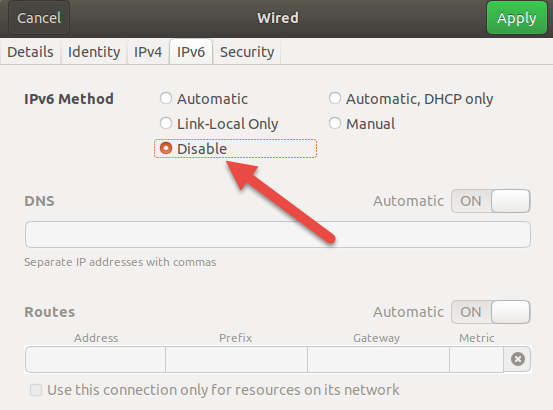
به زبانه IPv6 بروید -> روش IPv6 -> غیرفعال کنید.
![دکمه IPv6 را غیرفعال کنید]()
-
روی Apply کلیک کنید و تمام شد.

با استفاده از خط فرمان
دبیان (شامل اوبونتو و نعنا) و سیستم های SuSE
برای غیرفعال کردن دائمی IPv6 باید فایل sysctl.conf را ویرایش کنیم.
- Terminal را باز کرده و دستور زیر را وارد کنید:
sudo nano /etc/sysctl.confociation19659058bowScroll به پایین و خطوط زیر را اضافه کنید:
net.ipv6.conf.all.disable_ipv6 = 1
net.ipv6.conf.default.disable_ipv6 = 1
net.ipv6.conf.lo.disable_ipv6 = 1![]()
- پرونده را ذخیره کرده و ببندید ، سپس با استفاده از موارد زیر اجرا کنید دستور:
sudo sysctl -p
راه اندازی مجدد به شما آسیب نمی رساند. برای فعال کردن مجدد IPv6 ، فقط خطوط اضافه شده را از /etc/sysctl.conf.ociation19659065 معروفRed Hat حذف کنید (شامل Fedora و CentOS)Terminal Open را باز کرده و دستورات زیر را وارد کنید:
sudo sysctl – w net.ipv6.conf.all.disable_ipv6 = 1
sudo sysctl -w net.ipv6.conf.default.disable_ipv6 = 1
برای فعال کردن مجدد IPv6 به زیر وارد کنید دستورات:
sudo sysctl -w net.ipv6.conf.all.disable_ipv6 = 0
sudo sysctl -w net.ipv6.conf.default.disable_ipv6 =] [1965906Android
غیرفعال کردن IPv6 در Android برای اتصالات WiFi بدون ریشه کن کردن تلفن امکان پذیر نیست. با این وجود می توانید آن را برای اتصالات داده تلفن همراه غیرفعال کنید.
-
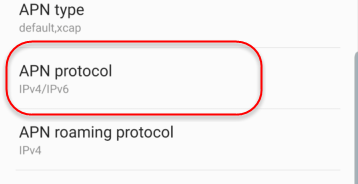
برو تنظیمات -> اتصالات -> شبکه های تلفن همراه -> نام های دسترسی نقطه. اپراتور تلفن همراه خود را از پروتکل APN پیمایش کرده و آن را انتخاب کنید.
![گزینه پروتکل APN در android]()
-
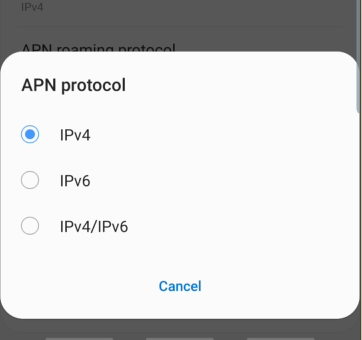
IPv4 را انتخاب کنید.
![پروتکل APN گزینه های IPv4 و IPv6]()
-
و شما تمام شد.
البته لازم به ذکر است که شاید ایده بهتری باشد که فقط از OpenVPN برای Android به جای برنامه سفارشی شیرین استفاده کنید. می تواند اطمینان حاصل کند که اتصالات ناخواسته IPv6 خارج از رابط VPN امکان پذیر نیست.
-
OpenVPN را برای برنامه Android باز کنید و آیکون ویرایش را برای اتصال VPN خود قرار دهید.
![OpenVPN برای پروفایل های Android]()
-
به برگه مسیریابی بروید و بلوک IPv6 (یا IPv4) توسط VPN استفاده نمی شود. (این به طور پیش فرض است.)
![گزینه های IPv6 (یا IPv4) را مسدود کنید]()
iOS و iPadOS
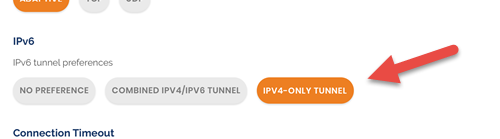
غیرفعال کردن IPv6 در سیستم عامل های تلفن همراه اپل در سطح سیستم امکان پذیر نیست ، اگرچه برنامه OpenVPN Connect می تواند مسیر را انجام دهد. اتصالات فقط از طریق IPv4. فقط به تنظیمات بروید -> و IPv6 را انتخاب کنید -> فقط IPV4.
![IPv4 فقط گزینه تونل]()
Chromebook
معمولاً غیرفعال کردن IPv6 در سطح سیستم در سیستم عامل Chrome امکان پذیر نیست. اگر وارد حالت برنامه نویس شوید ، می توانید با باز کردن یک پنجره Chrome ورودی ، IPv6 را به طور موقت غیرفعال کنید:
sudo ip6tables –F
اما این تنها تا زمانی که سیستم عامل Chromebook خود را راه اندازی مجدد کنید ، کار می کند. یک راه حل بهتر استفاده از OpenVPN برای برنامه Android برای جلوگیری از نشت IPv6 به جای برنامه سفارشی ارائه دهنده VPN است.
![OpenVPN برای تنظیمات Android]()
مانند سایر برنامه های VPN Android که در Chromebook اجرا می شوند ، این امنیت خواهد بود. همه ChromeOS بومی و همه اتصالات Android موجود در Chromebook شما. این اتصال برای برنامه های لینوکس که تحت ChromeOS در حال اجرا هستند ، ایمن نخواهد بود.
-