برای کارهای محاسباتی سبک ، خیلی بهتر از Chromebooks نمی شود. آنها ارزان قیمت هستند ، در منابع موردنیاز و حمل و نقل آسان هستند. سیستم عامل Chrome همچنین دارای امنیت چشمگیر است و این امر گزینه ای ایده آل برای مرور وب ، ایمیل و پردازش کلمه است. این گفت ، آنها کامل نیستند. آنها هنوز در معرض تهدیدات مبتنی بر شبکه آسیب پذیر نیستند.
در این راهنما در مورد نحوه تنظیم VPN در Chromebook ، ما می خواهیم توضیح دهیم که چرا Chromebook ها به یک شبکه خصوصی مجازی و چگونگی پیکربندی نیاز دارند. ما همچنین از بهترین راهنمای VPN ما استفاده خواهیم کرد تا در این راه چند توصیه ارائه دهیم.
سه روش نصب وجود دارد. موردی که استفاده خواهید کرد بستگی به مدل شما در Chromebook دارد. اگر تازه وارد دنیای VPN ها هستید ، راهنمای امنیتی VPN ما را نیز بخوانید. این یک پایه محکم برای درک آنچه در اینجا صحبت می کنیم فراهم می کند.
چرا Chromebook ها به VPN نیاز دارند
Chromebook ها از دستگاه های ویندوز ایمن تر هستند. اکثریت قریب به اتفاق رایانه ها از ویندوز استفاده می کنند ، بنابراین جای تعجب ندارد که مهندسان نرم افزار به مجرمان تبدیل شده اند که برای اجرای آن نرم افزارهای مخرب می نویسند. با داشتن یک Chromebook ، بعید به نیاز به نرم افزار آنتی ویروس دارید ، اما هنوز هم باید بهترین راهنمای نرم افزار آنتی ویروس ما را بررسی کنید.
با ذخیره سازی محدود و مشخصات آن ، Chromebook ها به بهترین وجه برای مرور وب ، پاسخ دادن به ایمیل ها و ، شاید ، کلمه استفاده می شوند. در حال پردازش. از منظر امنیتی ، سیستم عامل صحیح است.
یعنی به استثنای حملات سیستم عامل آگنوستیک. تهدیدات مبتنی بر شبکه ، اعم از آن که حملات مردمی در وسط باشد یا فقط برخی از شرارت ها ، بازی عادلانه ای هستند. مانند هر دستگاه دیگر ، Chromebook ها آنتن های بی سیم دارند و قادر به انتقال داده ها از طریق شبکه هستند.
اینجاست که یک VPN وارد می شود. یک VPN به عنوان واسطه ای بین رایانه شما و اینترنت باز کار می کند. شما ابتدا به سرور VPN متصل می شوید ، و آن اتصال اولیه رمزگذاری می شود (می توانید در توضیحات رمزگذاری اطلاعات بیشتری در مورد آن کسب کنید). بعد از اینکه جریان شما به سرور VPN رسید ، رمزگذاری از بین می رود و به اینترنت می روید.
هنگام اتصال به این روش ، آدرس IP و ترافیک اصلی خود را نقاب می کنید. از آنجا که اتصال اولیه شما رمزگذاری شده است ، هیچ کس نمی تواند ببیند چه درخواستهایی از دستگاه شما دریافت می شود یا آنها از کجا می آیند. در عوض ، به نظر می رسد که از سرور VPN در حال اتصال هستید.
با جایگزین کردن آدرس IP ، یک VPN به شما امکان می دهد تا به صورت آنلاین نامرئی بروید ، به این معنی که هیچ کس – حتی اشخاص دولتی ، شرکت ها یا snoopers – قادر به ردیابی آن نیستند. شما. VPN ها همچنین از دور زدن محتوای قفل شده منطقه بر روی سیستم عامل های جریان ، صعودی دارند. اگر به آن علاقه دارید بهترین VPN را برای Netflix بخوانید.
Chromebook ها برای امنیت عالی هستند ، اما در مورد شبکه هنوز شکافی وجود دارد. با یک VPN ، شما نه تنها از هویت خود محافظت می کنید و به کتابخانه های جدید محتوا در سراسر جهان دسترسی پیدا می کنید ، بلکه می توانید یک سوراخ کوچک در بسته امنیتی Chrome OS را نیز مشاهده کنید.
نحوه راه اندازی یک VPN در Chromebook: Android
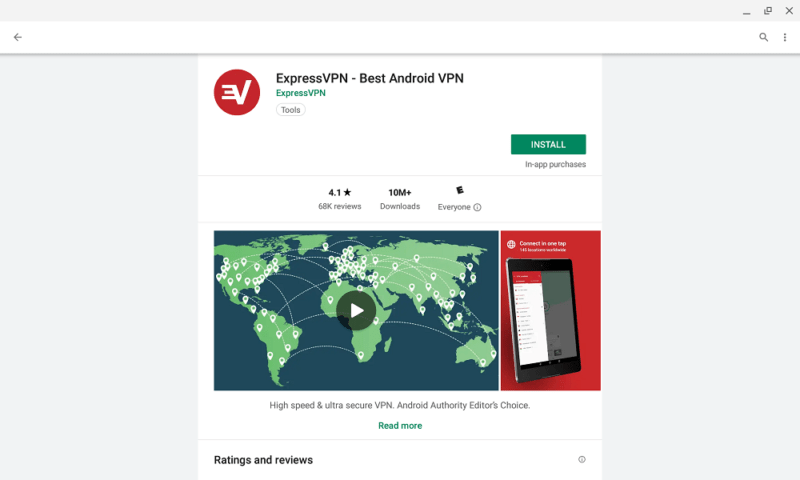
Chromebook شروع به پشتیبانی از برنامه های Android می کند ، بنابراین اگر دستگاه جدیدتری با دسترسی به Google Play دارید ، کار می کنید. استفاده از برنامه اندرویدی سرویس VPN به شما امکان نصب بومی و در اکثر موارد لیست کامل ویژگی ها را می دهد.

اول ، شما باید مطمئن شوید که دستگاه شما پشتیبانی می شود. اگر اینگونه است و شما نمی توانید فروشگاه Google Play را پیدا کنید ، باید آن را فعال کنید. به تنظیمات خود بروید و "Google Play" را جستجو کنید. تنظیمات مربوطه را فعال کنید و قادر خواهید بود بارگیری برنامه ها را شروع کنید.
پس از آن ، به سادگی موضوع پیدا کردن برنامه در فروشگاه Google Play مورد نظر شماست. نصب و اجازه دهید آن اجرا شود. بهترین راهنمای VPN ما برای سیستم عامل Android یک نقطه شروع خوب است ، اما شما می توانید از لیست بررسیهای VPN ما نیز استفاده کنید.
با وجود بارگیری VPN از فروشگاه Google Play ، یک مسئله جالب وجود دارد. همانطور که در بدترین راهنمای VPN رایگان ما مشاهده می کنید ، در نتایج جستجو کمبود کلاهبرداری مشاهده نمی شود ، بنابراین باید هوشیار باشید تا اطلاعات شخصی خود را افشا نکنید. ما اعتقاد داریم که بررسیهای ما انجام جزئیات بیشتر در مورد خدمات VPN کار بزرگی انجام می دهد ، بنابراین توصیه می کنیم برای ایمن ماندن به گزینه های انتخابی خود بچسبید. آی تی. در عوض ، معمولاً به این دلیل است که برنامه اطلاعات شما را ثبت می کند یا به بدافزار ربطی ندارد. اگر درست به نظر می رسد خیلی مناسب نیست ، احتمالاً اینگونه است ، بنابراین با ارائه دهنده هایی همراه باشید که سابقه آهنگ ثابت دارند.
همچنین این پتانسیل وجود دارد که دستگاه شما از Google Play Store پشتیبانی نمی کند ، و نمی تواند با بروزرسانی نرم افزار نصب Android بهترین روش برای نصب VPN در Chromebook است ، اما اگر این امکان برای شما وجود نداشته باشد ، باید یکی از روش های دیگر ما را استفاده کنید.
جوانب مثبت:
- آسان
- VPN با ویژگی کامل. برنامه ها
- رابط اختصاصی
منفی:
- همه Chromebook ها از Android پشتیبانی نمی کنند
- دشوار است از طریق کلاهبرداری
نحوه تنظیم یک VPN در Chromebook: Chrome
اگر نصب برنامه Android نیست یک گزینه ، می توانید از افزونه Chrome استفاده کنید. کمتر از ایده آل است زیرا با استفاده از یک برنامه افزودنی فقط ترافیک وب شما را تحت پوشش قرار می دهد ، اما برای سیستم عامل Chrome ، این اکثر آنچه شما می خواهید از آن محافظت کنید ، است.

البته به چند مورد نیاز دارد. اول ، شما باید فقط با محافظت از ترافیک Chrome خود خوب باشید ، و دوم اینکه ، VPN انتخابی شما باید یک پسوند مرورگر داشته باشد. به علاوه ، این پسوند مرورگر باید به شما امکان دهد VPN را کنترل کنید. به عنوان مثال ، CyberGhost یک برنامه افزودنی مرورگر را ارائه می دهد ، اما فقط استفاده از یک پروکسی رایگان است (بررسی CyberGhost ما را بخوانید).
گزینه های زیادی نیز وجود ندارد. ExpressVPN همانند Windscrib ، مرورگر کاملی دارد که مرورگر آن است (بررسی ExpressVPN ما و بررسی Windscrib را بخوانید) ، اما برخی از گزینه های میان راه ، مانند مولود ، یکی از آنها را ارائه نمی دهد (بررسی مولود ما را بخوانید).
به طور خلاصه ، شما باید قبل از اتمام بررسی کنید. مطمئن باشید که پسوند به شما امکان می دهد VPN را کنترل کنید. مانند مثال CyberGhost ، تمام برنامه های افزودنی مرورگر ساخته نشده اند که بطور مستقل اداره شوند.
در مورد تنظیم آن ، روند ساده است. به وب سایت VPN یا فروشگاه Chrome خود بروید و پسوند مورد نیاز خود را جستجو کنید. آن را روی Chrome نصب کنید ، و در کنار نوار آدرس شما نشان داده می شود.
جوانب مثبت:
- هر Chromebook می تواند این کار را انجام دهد
- آسان
- راحت
منفی:
- همه ارائه دهندگان ارائه نمی دهند یک برنامه افزودنی مرورگر
- فقط ترافیک Chrome را پوشش می دهد
نحوه تنظیم یک VPN در Chromebook: کتابچه راهنمای کاربر
آخرین گزینه تنظیم دستی VPN است ، که خوشبختانه سیستم عامل Chrome آسان می کند. به گفته این ، شما نمی توانید از OpenVPN به عنوان پروتکل VPN خود بدون کار جدی استفاده کنید. برای راه اندازی مجدد ، باید به سیستم عامل لینوکس زیر سیستم عامل Chrome حفر کنید ، و بسیاری از ارائه دهندگان دستورالعمل نحوه انجام این کار را ارائه نمی دهند.

اگر می توانید این کار را انجام دهید ، پیش بروید. این راهنما تنظیمات OpenVPN را پوشش نمی دهد. از این گذشته ، اگر می دانید چگونه در آن سطح به جستجوی لینوکس بپردازید ، به هر حال احتمالاً به این راهنما احتیاج ندارید.
دلیل OpenVPN مشکل ، این است که Chrome OS گواهی ها و کلیدهای رایج را نمی پذیرد. با وجود این واقعیت که Google گزینه انجام این کار را به شما می دهد ، نمی توانید یک اتصال OpenVPN را از دسک تاپ پیکربندی کنید. شما باید آن را با استفاده از کنسول تنظیم کنید.
HideMyAss در مورد چگونگی انجام این کار نوشتن نامه ای دارد ، اما هشدار داده می شود که این برای ضعف قلب نیست. اگر می خواهید OpenVPN را در Chromebook خود بخوانید ، می خواهید بررسی HideMyAss ما را بخوانید.
همراه با بیشتر VPN هایی که تنظیم دستی در Chromebooks را پوشش می دهند ، ما می خواهیم در مورد راه اندازی اتصال L2TP / IPSec صحبت کنیم. بجای. متأسفانه ، این بدان معنی است که شما در راه امنیت تسلیم خواهید شد. همانطور که ExpressVPN بیان می کند ، "L2TP-IPSec مزایای امنیتی ضعیفی را ارائه می دهد و فقط باید برای ناشناس ماندن یا برای تغییر مکانها مورد استفاده قرار گیرد."
ExpressVPN ارائه دهنده برتر ما است ، بنابراین ما می خواهیم نحوه تنظیم آن را پوشش دهیم. سیستم عامل Chrome این روند برای سایر برنامه های کاربردی مشابه است ، اما حتماً یک راهنمای در پایگاه دانش برای مشخصات را جستجو کنید.
قبل از پیکربندی ، باید اطلاعاتی را روی صفحه نمایش دیگری یا روی یک کاغذ جمع آوری کنید. هنگام پیکربندی VPN ، شما قادر به تغییر ویندوز نخواهید بود ، بنابراین مهم است که اطلاعات مورد نیاز خود را در اختیار داشته باشید.
پس از ورود به سیستم ExpressVPN ، روی گزینه "تنظیم دستگاه های بیشتر" کلیک کنید. تابلو از طریق گزینه ها گزینه "پیکربندی دستی" را انتخاب کرده و سپس "PPTP & L2TP-IPsec" را انتخاب کنید. ExpressVPN با نام کاربری و رمزعبور برای آن پروتکل ها ، و همچنین لیستی از آدرسهای سرور که از آنها پشتیبانی می کند ، به شما معرفی می کند.
قبل از حرکت ، نام کاربری ، رمز عبور و آدرس سرور را به یک صفحه جداگانه یا یک کاغذ اختصاص دهید. برای پیکربندی VPN به آنها نیاز خواهید داشت. توجه داشته باشید که این تنظیم دستی فقط برای اتصال به آدرس سرور شما کپی شده خوب است. اگر می خواهید سرورها را تغییر دهید ، مجدداً مراحل را طی کنید.

بازگشت به دسک تاپ خود و حرکت به سمت تنظیمات با جستجو یا کلیک بر روی نماد چرخ دنده در پانل کاربر. به تنظیمات شبکه خود بروید و برگه اضافه کردن اتصال جدید را پیدا کنید. به جای تنظیم اتصال WiFi ، روی "افزودن OpenVPN / L2TP" کلیک کنید. "

یک پنجره با یک قسمت از فیلدها باز می شود. آنچه شما باید انجام دهید این است:
- نام میزبان سرور: آدرس سرور را که قبلاً کپی کرده اید وارد کنید.
- نام سرویس: خالی بگذارید.
- نوع ارائه دهنده: از کشویی "کلید پیش اشتراک گذاری شده LT2P / IPSec + را انتخاب کنید."
- کلید پیش اشتراک شده: "12345678" یا کلید ارائه شده توسط VPN خود را وارد کنید.
- نام کاربری: نام کاربری L2TP را که کپی کردید وارد کنید.
- گذرواژه: گذرواژه L2TP را که قبلاً کپی کرده اید قرار دهید.
- نام گروه: خالی بگذارید.
VPN در پنل کاربری ظاهر می شود ، و می توانید به سیستم عامل Chrome بگویید که ترجیح دهد ، خدمات را فراموش یا قطع کند.
جوانب مثبت:
- روی هر Chromebook کار می کند
- قابل اعتماد
منفی: [19659025] دسترسی محدود به OpenVPN
اندیشه های نهایی
یافتن یک VPN خوب برای سیستم عامل Chrome آسان نیست ، به خصوص با یک واقعیت عجیب روش های اختصاصی برنامه ها به گفته این ، نصب غیرقانونی به معنای دستیابی به آن دشوار نیست. سه روش فوق ، کار می کنند و اگر شما مایل به ادامه کار هستید ، می توانید به صورت دستی با OpenVPN نیز ارتباط برقرار کنید.
برای دریافت آخرین نسخه های جدید و سایر موارد ، در خبرنامه ما
ثبت نام کنید. 19659074] ما سعی کردیم در طول بررسی چند گزینه خوب را بنویسیم ، بهترین گزینه ExpressVPN است ، اما اگر به دنبال لیست جامع تری هستید ، بهترین راهنمای VPN ما را برای راهنمای Chromebook بخوانید.
از کدام VPN در Chromebook استفاده می کنید ؟ در نظرات زیر به ما اطلاع دهید و مثل همیشه از خواندن شما متشکریم. = تابع () {n.callMethod؟
n.callMethod.apply (n ، argument): n.queue.push (آرگومان)}؛ if (! f._fbq) f._fbq = n؛
n.push = n؛ n.loaded =! 0؛ n.version = '2.0'؛ n.queue = []؛ t = b.createElement (e)؛ t.async =! 0؛
t.src = v؛ s = b.getElementsByTagName (e) [0]؛ s.parentNode.insert قبل از (t ، s)} (پنجره ،
سند ، "اسکریپت" ، "https: //connect.facebook.net/en_US/fbevents.js")؛
fbq ('اولیه' ، '270145190100205')؛ // شناسه پیکسل خود را در اینجا وارد کنید.
fbq ('track'، 'PageView')؛