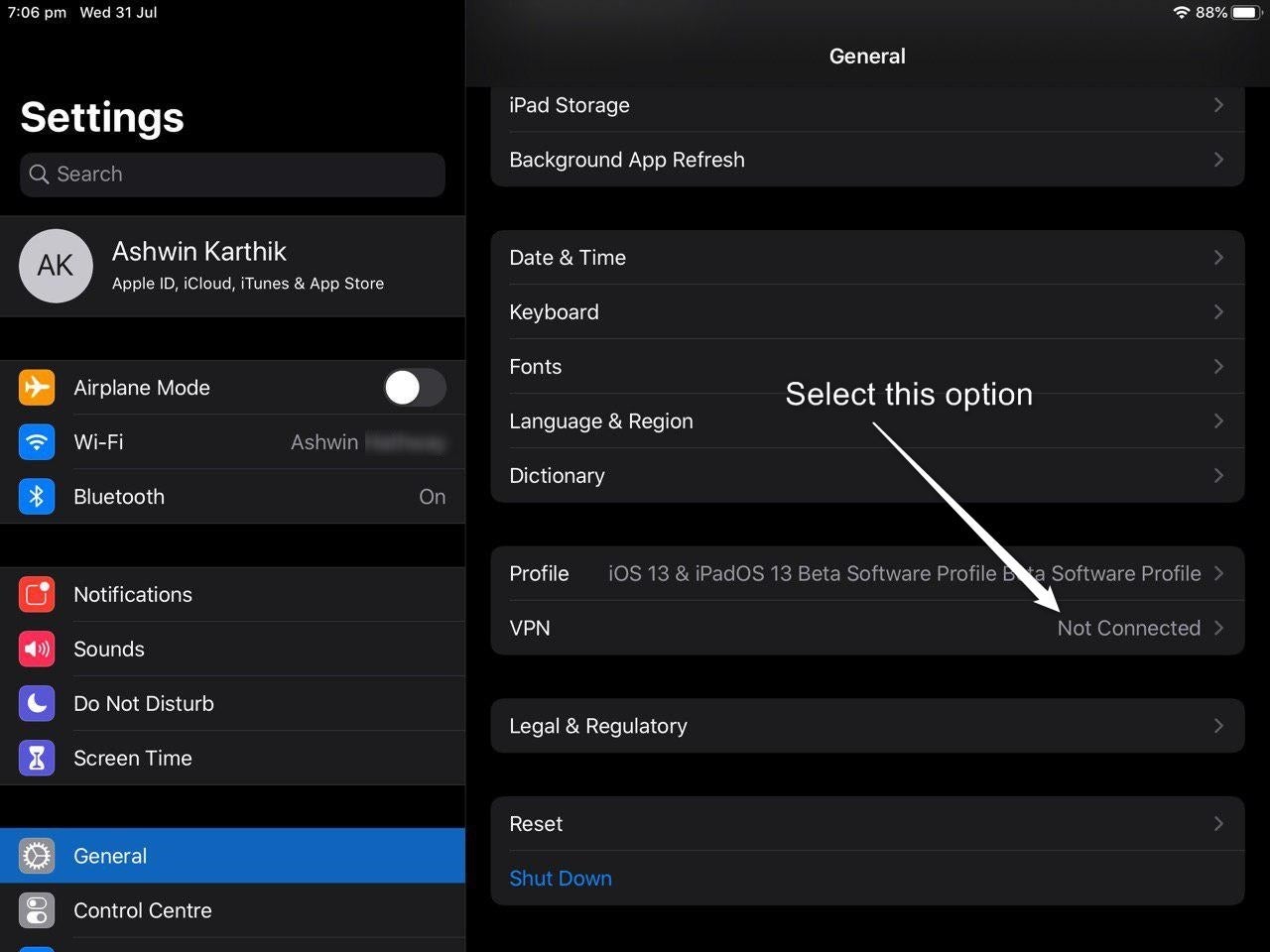
پیشتر به شما گفتیم که چگونه DNS و Apple Safari سفارشی را در iOS تنظیم کنید. در ادامه با آموزش های متمرکز بر امنیت ، ما می خواهیم نحوه تنظیم VPN در iOS را به صورت دستی آموزش دهیم.
به طور معمول ، هنگام خرید اشتراک VPN ، از برنامه ارائه شده توسط این سرویس استفاده خواهید کرد. این برنامه های VPN برای سادگی طراحی شده اند و از روشی برای ورود و استفاده استفاده می کنند. در حالی که این ساده ترین روش برای به دست آوردن VPN بر روی دستگاه شماست ، تنها راه نیست.
بسته به برنامه مورد نظر ، ممکن است بهترین راه برای شما باشد اگر هنگام ثبات یا مشکلات عملکرد را تجربه کنید. از یک برنامه کاربردی برای اتصال به سرور VPN استفاده کنید.

اگر می خواهید از یک اتصال VPN در یک پروتکل خاص استفاده کنید ، بگویید (IKEv2 ، IPSec ، L2TP) یا برای اتصال به VPN محل کار خود ، باید تنظیمات را به صورت دستی در iPhone یا iPad خود پیکربندی کنید.
این می تواند امنیت شما را تا حد زیادی ارتقا بخشد ، اما با هزینه ای ، شما فقط قادر خواهید بود به یک سرور خاص وصل شوید که شما انتخاب می کنید برای تغییر سرور ، باید برخلاف اینکه فقط یک دکمه را در برنامه انتخاب کنید تا مکان سرور دیگری را انتخاب کنید ، پیکربندی VPN را دوباره ویرایش کنید.
نحوه تنظیم یک VPN در iOS به صورت دستی

- تنظیم کنید.
- به بخش "General" بروید و به پایین بروید تا گزینه "VPN" را ببینید. توجه: اگر قبلاً از VPN استفاده کرده اید ، ممکن است ضلع "VPN" را در نوار جانبی صفحه تنظیمات داشته باشید. این به معنای واقعی کلمه فقط یک سوئیچ است و نمی توان از آن برای پیکربندی VPN استفاده کرد. برای تنظیم اتصال ، باید مرحله 2 را دنبال کنید.
- روی "افزودن پیکربندی VPN" ضربه بزنید.
- نوع VPN را انتخاب کنید: IKEv2 یا IPSec یا L2TP.
- جزئیات زیر را در پیکربندی VPN وارد کنید.
برای IKEv2

- توضیحات – نام را به آن بدهید
- سرور – آدرس IP سرور VPN که می خواهید به آن متصل شوید.
- شناسه از راه دور – همان آدرس IP را وارد کنید.
- شناسه محلی – لازم نیست.
- احراز هویت کاربر – نام کاربری / گواهی
- نام کاربری – نام کاربری حساب VPN شما.
- گذرواژه – رمز عبور برای حساب.
- پروکسی – خاموش
توجه : نام کاربری است گزینه آسان تر این دو ، اما برخی از VPN ها ممکن است از آن پشتیبانی نکنند. در این حالت از شما خواسته می شود که یک گواهی امنیتی را بر روی دستگاه خود نصب کنید تا با سرورهای VPN ارتباط برقرار کنید.
6. در گوشه سمت راست بالای صفحه ضربه بزنید.
7. VPN را از ضامن در نوار جانبی یا از صفحه تنظیمات VPN فعال کنید.
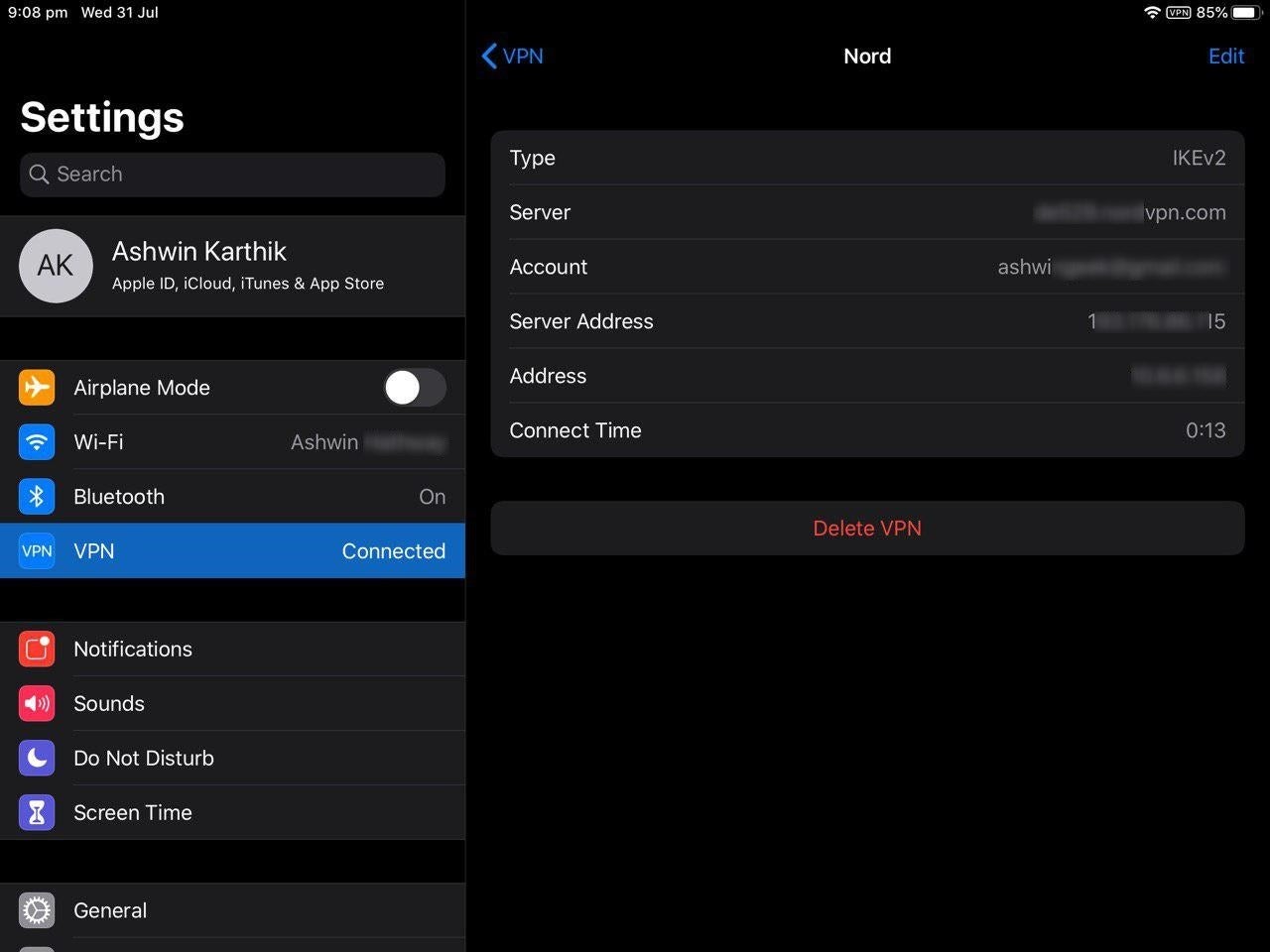
شما باید به پورتال پشتیبانی سرویس VPN خود را برای به دست آوردن جزئیات تنظیمات دستی (همچنین به آن پروتکل های بومی نیز می گویند) که باید در صفحه تنظیم VPN وارد کنید.
این روش در کلیه نسخه های اخیر iOS متداول است. من این را در iOS 13 بتا آزمایش کردم و بی نظیر در IPSec و IKEv2 کار می کند. در صورت عدم موفقیت اتصال VPN ، لازم نیست از ابتدا شروع کنید. فقط کافی است به بخش VPN در تنظیمات iOS برگردید و از گزینه "ویرایش" برای تغییر قسمت ها استفاده کنید.
لطفاً توجه داشته باشید که برخی از سرویس های VPN برای تنظیمات دستی از یک روش تأیید هویت متفاوت استفاده می کنند. با استفاده از نام کاربری و گذرواژه حساب منظم ، ارتباط تأیید نمی شود. برای ایجاد پیکربندی جدید ممکن است شما نیاز به استفاده از داشبورد حساب خود داشته باشید. این کار باعث می شود یک نام کاربری و رمزعبور تصادفی برای تأیید اعتبار شما در پروتکل خاص ایجاد شود.
فقط FYI ، یک پروتکل جدید به نام WireGuard وجود دارد که نوید رمزگذاری سریعتر و سرعت های بهتر را می دهد. هنوز برای استفاده در دسترس نیست ، اما انتظار می رود که توسط همه خدمات و سیستم عامل های اصلی پشتیبانی شود.
خلاصه
نام مقاله
نحوه تنظیم یک VPN در iOS را به صورت دستی
شرح
بیاموزید که چگونه یک VPN را در IOS بصورت دستی در مراحل ساده تنظیم کنید. این بر روی آیفون ها و iPad ها کار می کند ، و در iOS 13 آزمایش شده است.
نویسنده
Ashwin
ناشر
اخبار فن آوری قکس
Logo
