اگر می خواهید VPN خود را با اوبونتو ، کالی یا نعنا تنظیم کنید ، پس در جای مناسب قرار دارید. در این مقاله ، چگونگی راهنمایی نحوه نصب VPN با استفاده از Linux VPN GUI's ، مدیر شبکه و سایر روش ها ارائه شده است.
به لطف محبوبیت آن ، این مقاله بر نصب VPN در اوبونتو تمرکز دارد. با این حال ، همان دستورالعملها در مورد Linux Mint ، Debian و Kali (که مبتنی بر Debian است) اعمال می شود ، و باید دستورالعمل های مفیدی را برای کاربران سایر دایرکتوری های لینوکس ارائه دهند.
اطلاعات بیشتر در مورد ایمن ماندن آنلاین
بیشتر بدانید. برای کسب اطلاعات بیشتر در مورد چگونگی ایمن سازی داده های خود ، راهنماهای زیر را بررسی کنید:
- ایمن ترین اطلاعات مربوط به لینوکس – در این راهنما دو ایمن ترین منحرف لینوکس را در آنجا لیست می کنیم.
- رمزگذاری VPN – همه چیز شما نیاز دارید. درباره رمزگذاری VPN از PPTP به OpenVPN آگاه شوید.
نصب یک نرم افزار سفارشی لینوکس VPN
در اکثر سیستم عامل ها ، ساده ترین راه برای تنظیم VPN استفاده از نرم افزارهای سفارشی ارائه دهنده VPN است. این امر در لینوکس نیز صادق است ، اما تعداد کمی از ارائه دهندگان VPN یک مشتری GUI لینوکس سفارشی ارائه می دهند.
در واقع ، فقط ارائه دهنده VPN که من از آنها می دانم برای ارائه GPI VPN برای لینوکس با طیف گسترده ای از ویژگی ها به طور معمول
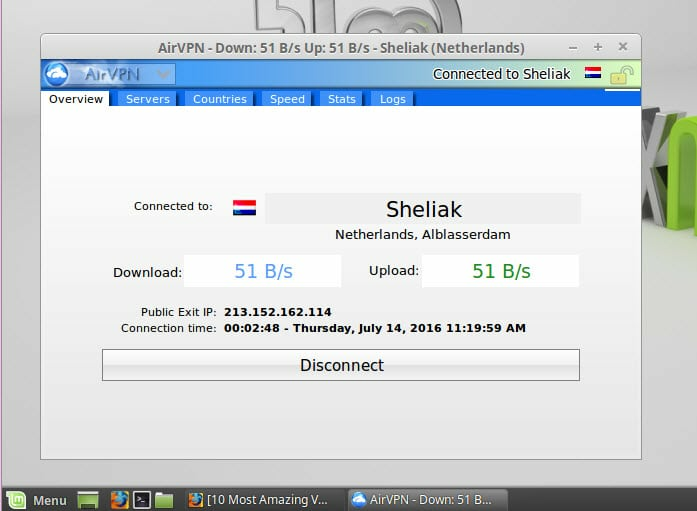
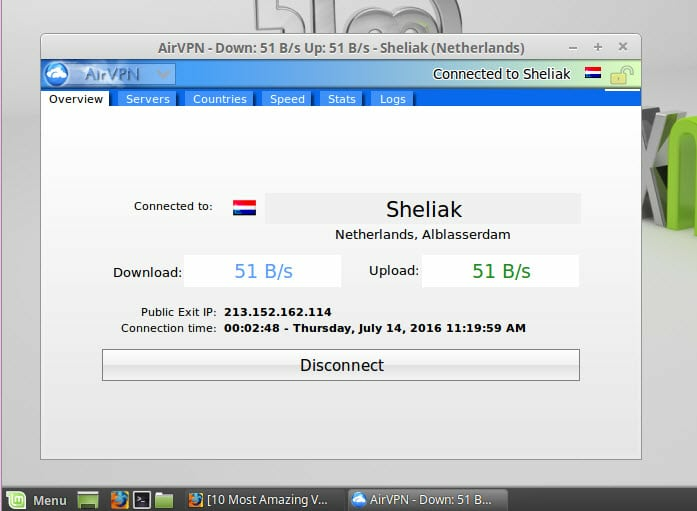
مشتری "Eddie" AirVPN از مجموعه ای از پیکربندی های لینوکس پشتیبانی می کند و منبع باز است.
Mullvad's مشتری VPN از Ubuntu (Debian) ، Fedora ، Linux Elementary Freya و Arch Linux پشتیبانی می کند. این منبع باز نیز هست.

ExpressVPN همچنین یک سرویس دهنده دلخواه لینوکس ارائه می دهد ، اما این فقط یک خط فرمان است و کاملاً برجسته نیست. این برنامه برای Ubuntu ، Fedora و Raspbian موجود است ، اما منبع باز نیست.
OpenVPN برای لینوکس از طریق NetworkManager
در خارج از مشتری های اختصاصی ، احتمالاً ساده ترین راه برای نصب و استفاده از OpenVPN در اکثر سیستم های لینوکس از طریق NetworkManager است. daemon.
شایان ذکر است که AirVPN توصیه می کند از شبکه NetworkManager استفاده کند "بخاطر مشکلات متعدد و اساسی." با این وجود ، من نتوانسته ام جزئیات بیشتری را در این باره ارائه دهم ، و به نظر می رسد اکثر VPN ها از استفاده از آن خوشحال هستند. [19659017] نصب OpenVPN در اوبونتو GNOME
- یک حساب را با ارائه دهنده VPN انتخابی خود ثبت کنید.
- پرونده های پیکربندی .ovpn ارائه دهنده خود را برای سرورهایی که می خواهید به آنها وصل شوید بارگیری کنید. این موارد اغلب می توانند به صورت یک پرونده .zip بارگیری شوند ، در این صورت شما باید قبل از استفاده آن را از حالت فشرده خارج کنید.
در گذشته ، NetworkManager در گذشته گواهینامه ها و کلیدهای داخلی را دوست نداشت. به همین دلیل بسیاری از VPN ها توصیه می کنند که آنها را جداگانه بارگیری کنید. اما این دیگر لازم به نظر نمی رسد.
- بسته های Ubuntu OpenVPN را برای NetworkManager با باز کردن یک پنجره Terminal و تایپ بارگیری و نصب کنید:
sudo apt-get install network-manager-openvpn-gnome
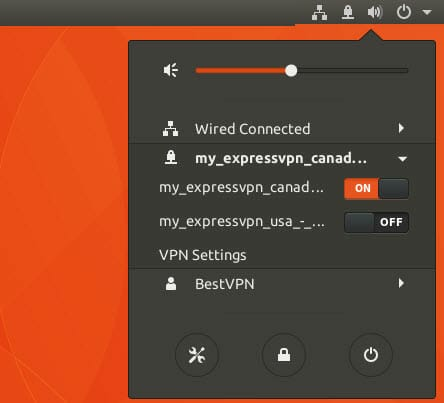
- بررسی کنید که OpenVPN با کلیک کردن بر روی آیکون NetworkManager در نوار اطلاع رسانی به درستی نصب شده است.
![نصب یک VPN در اوبونتو]()
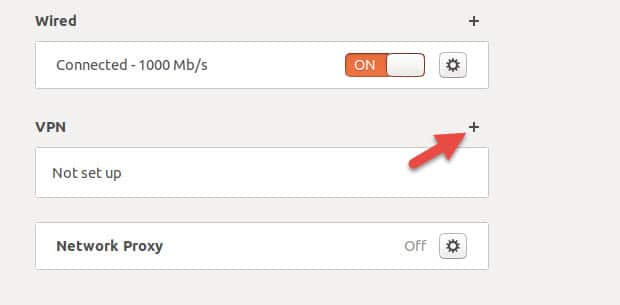
سپس به VPN Off -> تنظیمات VPN بروید – > VPN -> را بزنید و روی دکمه + کلیک کنید.
![راه اندازی VPN در اوبونتو]()
در کادر Add VPN باید گزینه OpenVPN را ببینید. اگر OpenVPN را نمی بینید ، کامپیوتر خود را مجدداً راه اندازی کنید.
![VPN Ubuntu]()
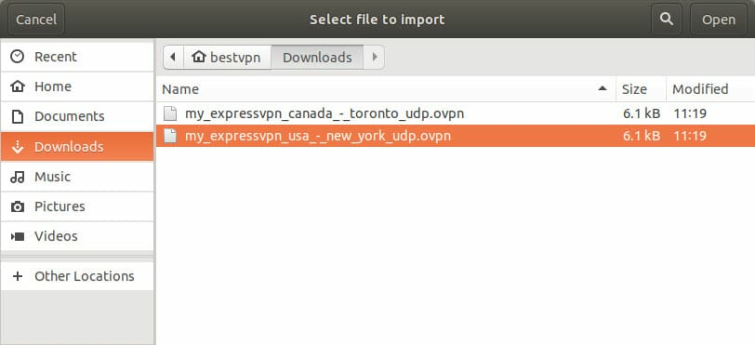
- را نصب کنید ، با فرض اینکه گزینه OpenVPN را می بینید ، روی آن کلیک نکنید. در عوض بر روی "وارد کردن از پرونده …" کلیک کنید. به جایی که بارگیری پرونده های .ovpn حرکت کرده و بر روی آن دوبار کلیک کنید.
![تنظیم یک VPN برای Ubuntu]()
- یک کادر اضافه کردن VPN توسط تنظیمات VPN سرور ظاهر می شود. به سادگی نام کاربری و رمز عبور خود را وارد کنید و "افزودن" را بزنید.
- VPN اکنون تنظیم شده است. بله برای شروع ، به NetworkManager بروید -> VPN خاموش -> را انتخاب کنید و سرور مورد نظر برای اتصال را انتخاب کنید.
![نحوه نصب Ubuntu VPN]()


OpenVPN به طور مستقیم از طریق ترمینال لینوکس
طبق AirVPN ، با استفاده از OpenVPN از طریق ترمینال لینوکس امنیت بیشتری نسبت به استفاده از NetworkManager نیز وجود دارد ، اگرچه من نتوانسته ام به طور مستقل این موضوع را تأیید یا جزئیات را کشف کنم.
متأسفانه ، من نمی توانم یک راهنمای تنظیم عمومی برای این کار انجام دهم زیرا مشخصات آن توسط VPN و VPN بسیار متفاوت است. از کدام طعم لینوکس استفاده می کنید. با این حال ، بیشتر ارائه دهندگان خوب راهنماهای دارند.
توجه داشته باشید که اگر مستقیم از OpenVPN استفاده کنید ، درخواست های DNS به سرورهای DNS ارائه دهنده VPN وارد نمی شوند. نشت IP را می توان با تغییر rezvconf برای فشار آوردن DNS به سرورهای DNS VPN خود برطرف کرد.
همچنین ، می توانید فایروال iptables را به صورت دستی پیکربندی کنید تا اطمینان حاصل شود که همه ترافیک (از جمله درخواست DNS) باید از طریق سرور VPN عبور کنند. حداقل این اطمینان خواهد داد که تمام درخواست های DNS توسط VPN شما پراکنده می شود.
اسناد موجود در وب سایت VPN شما ممکن است راهنمایی های بیشتری در مورد این مسائل به شما ارائه دهد.
پیکربندی دستی VPN را برای لینوکس با استفاده از PPTP از طریق NetworkManager
PPTP یک پروتکل امن VPN نیست ، بنابراین ما به طور کلی توصیه می کنیم که از آن خودداری کنید با این وجود NetworkManager دارای پشتیبانی PPTP است "خارج از جعبه" ، که می تواند PPTP را به یک راه حل "سریع و کثیف" مفید تبدیل کند وقتی امنیت از اولویت بالایی برخوردار نیست.
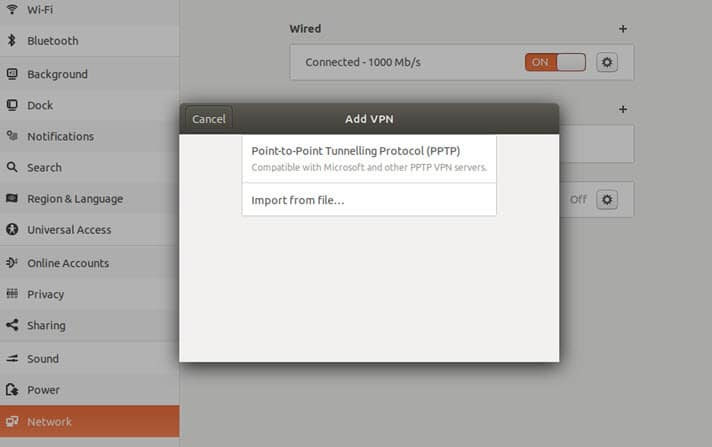
- به مدیر شبکه بروید -> تنظیمات VPN. روی نماد + در کنار کادر VPN کلیک کنید -> پروتکل تونلینگ نقطه به نقطه (PPTP)
![تنظیم یک VPN اوبونتو]()
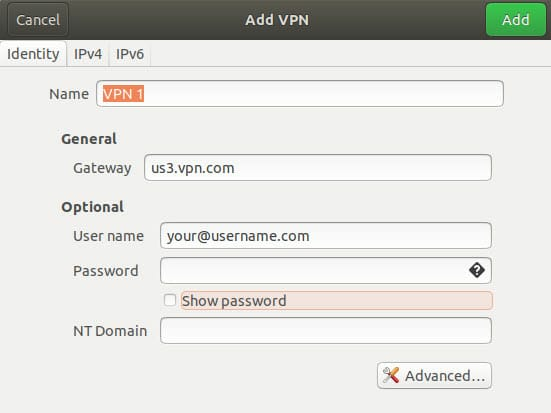
- تنظیمات PPTP را که توسط VPN شما داده شده را پر کنید. توجه داشته باشید که این تنظیمات مختص لینوکس نیست ، بنابراین می توانید از تنظیمات عمومی یا تنظیمات داده شده برای یک پلتفرم دیگر استفاده کنید.
![اضافه کردن یک VPN به Ubuntu Linux]()
به صورت دستی VPN را برای Linux با استفاده از L2TP / IPsec
تنظیم کنید. راهنمای کامل رمزگذاری VPN ما ، L2TP یک پروتکل تونل سازی است که هیچگونه رمزگذاری یا محرمانه ای را برای ترافیکی که از آن عبور می کند فراهم نمی کند ، بنابراین معمولاً با مجموعه احراز هویت IPsec (L2TP / IPsec) اجرا می شود.
نحوه نصب L2TP / IPsec for NetworkManager
NetworkManager-l2tp یک افزونه VPN برای NetworkManager 1.2+ است که شامل پشتیبانی از L2TP / IPsec می باشد.
برای نصب ، Fire Terminal را آتش بزنید و دستورات زیر را وارد کنید:
sudo add-apt -repository ppa: nm-l2tp / network-manager-l2tp
sudo apt-get update
sudo apt-get install-manager-l2tp
ممکن است از شما خواسته شود دودویی های اضافی نصب کنید (ه .g. برای GNOME) ، در این صورت پیش بروید. راه اندازی مجدد رایانه شخصی خود و اکنون L2TP باید در NetworkManager فعال شود.
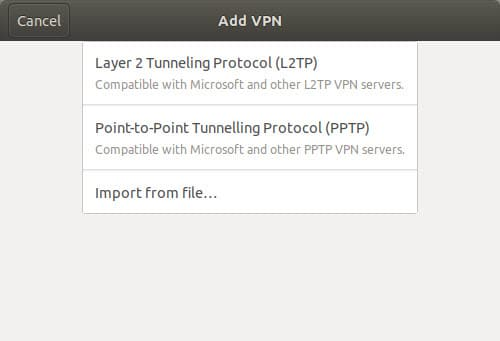
راه اندازی بسیار شبیه به استفاده از PPTP است (در بالا مشاهده کنید) ، به جز این که باید موارد اضافی را وارد کنید. جزئیات تأیید اعتبار IPSec. باز هم ، VPN شما باید بتواند این موارد را ارائه دهد ، و تنظیمات عمومی خوب است.
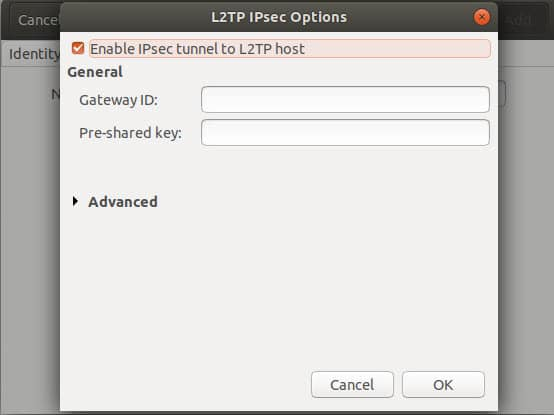
بروزرسانی ماه مه 2018: در حال حاضر یک اشکال در xl2tpd وجود دارد که ممکن است سازش کند. استفاده از آن با پروتکل IPSec. این مسئله قبلاً در فدورا برطرف شده است ، بنابراین انتظار دارم به زودی در اوبونتو و دبیان جبران شود. لطفاً برای جزئیات و آخرین به روزرسانی ها به اینجا مراجعه کنید.
پیکربندی دستی VPN را برای لینوکس با استفاده از IKEv2
IKEv2 یک پروتکل امن و سریع VPN است که به سرعت با خدمات VPN محبوبیت پیدا می کند. این نرم افزار در لینوکس از طریق strongSwan پشتیبانی می شود. بسته های strongSwan برای اکثر نسخه های لینوکس در دسترس هستند ، یا می توانید خودتان آن را کامپایل کنید.
نحوه نصب IKEv2 برای NetworkManager. شما می توانید این را از مبدأ ایجاد کنید ، یا کاربران Debian / Ubuntu می توانند ترمینال را باز کرده و وارد شوند:
sudo apt-get install network-manager-strongswan
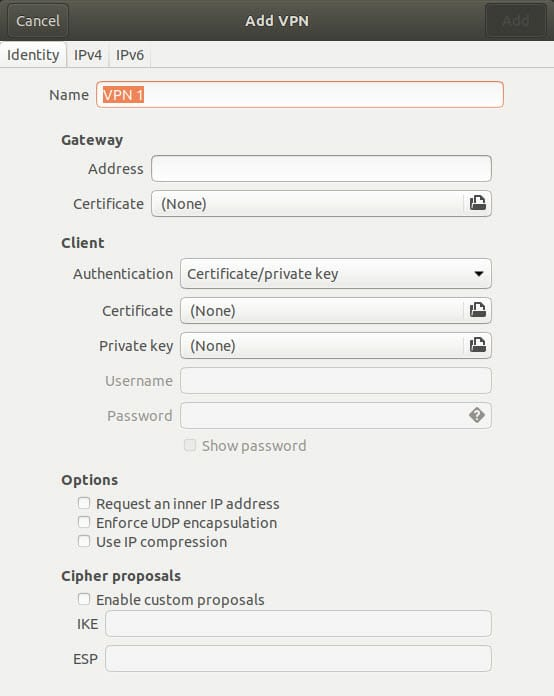
در حال استفاده ، این افزونه درست مانند L2PT افزونه NetworkManager که در بالا توضیح داده شد.
به سادگی تنظیمات IKEv2 ارائه شده توسط VPN خود را وارد کنید (اگر از IKEv2 پشتیبانی می کند).
نحوه آزمایش یک VPN برای لینوکس
اگر از NetworkManager استفاده می کنید ، یک نماد قفل شبکه کوچک در نوار اطلاع رسانی به شما امکان می دهد با یک نگاه از یک اتصال مطلع شوید.

برای تأیید بیشتر VPN متصل است و درست کار می کنید ، می توانید یک تست نشت IP را اجرا کنید …
VPN خود را برای نشت IP بررسی کنید
پس از اتصال به VPN (با استفاده از هر روش) ، این یک ایده خوب برای نشت IP است.
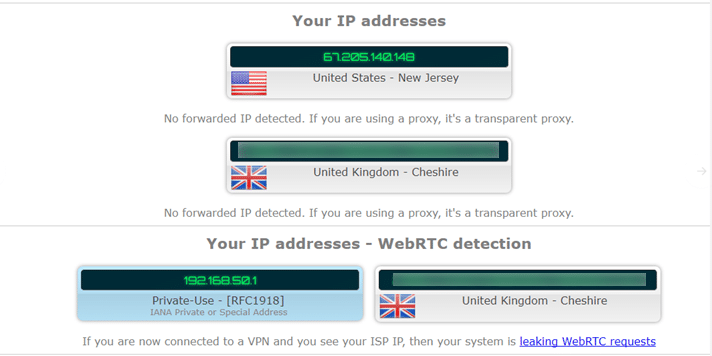
مثال بالا یک مورد بد از نشت IPv6 را نشان می دهد. نتیجه IPv4 DNS به درستی نشان می دهد که من به یک سرور VPN در ایالات متحده متصل هستم ، اما وب سایت می تواند آدرس IPv6 UK من را از طریق هر دو نشت معمولی DNS و WebRTC مشاهده کند. Fail!
برای کسب اطلاعات بیشتر در مورد ایمن ماندن با VPN در انگلستان یا ایالات متحده ، راهنماهای زیر را بررسی کنید:
توجه داشته باشید که استفاده های خصوصی – [RFCxxxx] IP ها فقط IP محلی هستند. آنها نمی توانند برای شناسایی یک فرد یا دستگاه مورد استفاده قرار گیرند ، بنابراین یک نشت IP را ایجاد نمی کنند.
راه اندازی VPN برای لینوکس: نتیجه گیری
مانند بسیاری از چیزهای لینوکس ، همه چیزها به همان راحتی که در جریان اصلی تر قرار دارند آسان نیستند. بستر، زمینه. به گفته این ، حتی کاربران بی تجربه Debian / Ubuntu نباید مشکلی در تنظیم VPN با استفاده از NetworkManager داشته باشند.
اعتبار تصویر: توسط Profit_Image / Shutterstock.