برای اتصال به اینترنت از طریق سرویس VPN ، L2TP یکی از بهترین راه حل ها است ، اما بسیاری از کاربران گزارش دادند که L2TP به دلایل نامعلومی مسدود شده است . این می تواند یک مشکل بزرگ باشد و شما را از استفاده از VPN شما به طور کامل جلوگیری کند.
در این مقاله به بررسی برخی از بهترین راه های مقابله با موضوعات L2TP می پردازیم.
چگونه می توانم پروتکل L2TP مسدود شده را برطرف کنم. روی VPN من؟ این مسئله معمولاً به این دلیل رخ می دهد كه پروتكل L2TP مجاز به عبور از فایروال شما نیست. برای برطرف کردن مشکل ، باید یک قانون جدید در فایروال Windows Defender اضافه کنید و به پورت های 50 ، 500 و 4500 اجازه دهید از دیوار آتش خود عبور کنند. پس از انجام این کار ، L2TP مسدود خواهد شد و VPN شروع به کار خواهد کرد.
چه کاری باید انجام شود وقتی L2TP روی VPN من مسدود شده است؟
اجازه اتصال L2TP را از طریق فایروال خود
توجه: بسیار مهم است. اطمینان حاصل کنید که قبل از تنظیم ارتباط VPN خود به اینترنت متصل هستید. اگر این معیارها برآورده نشود ، ویندوز بعد از یک دقیقه خطای خطایی را به شما نشان می دهد که به شما می گوید سرور پس از ارسال بسته داده هیچ جوابی نداد ، یا اینکه چیزی در مودم شما اشتباه است.
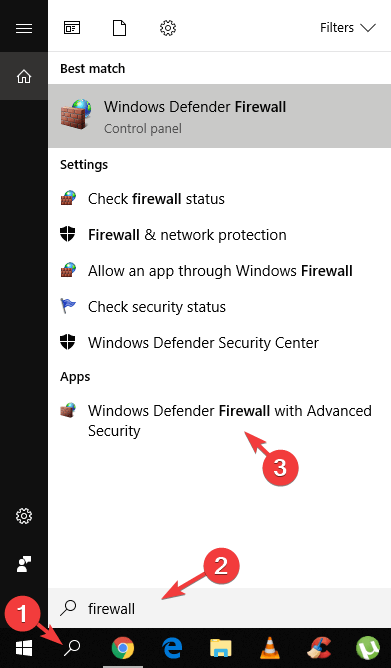
- در Cortana [جعبهجستجوی ، تایپ فایروال ، و سپس بر روی ویندوز فایروال با Advanced Security

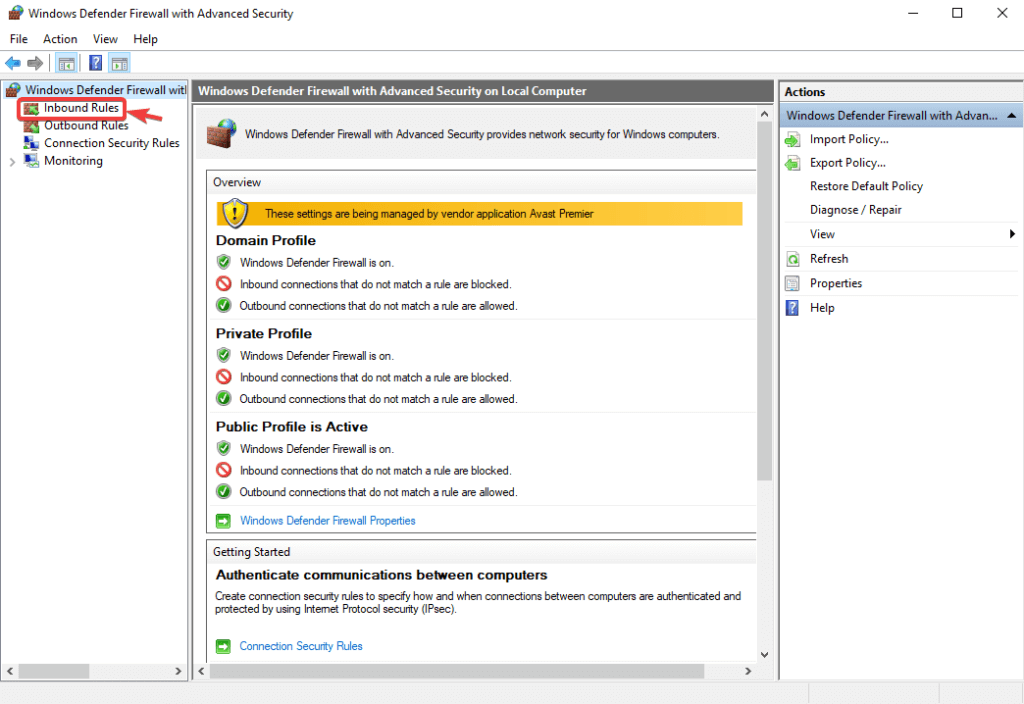
- در پنجره جدید ، روی قوانین Inbound کلیک کنید.

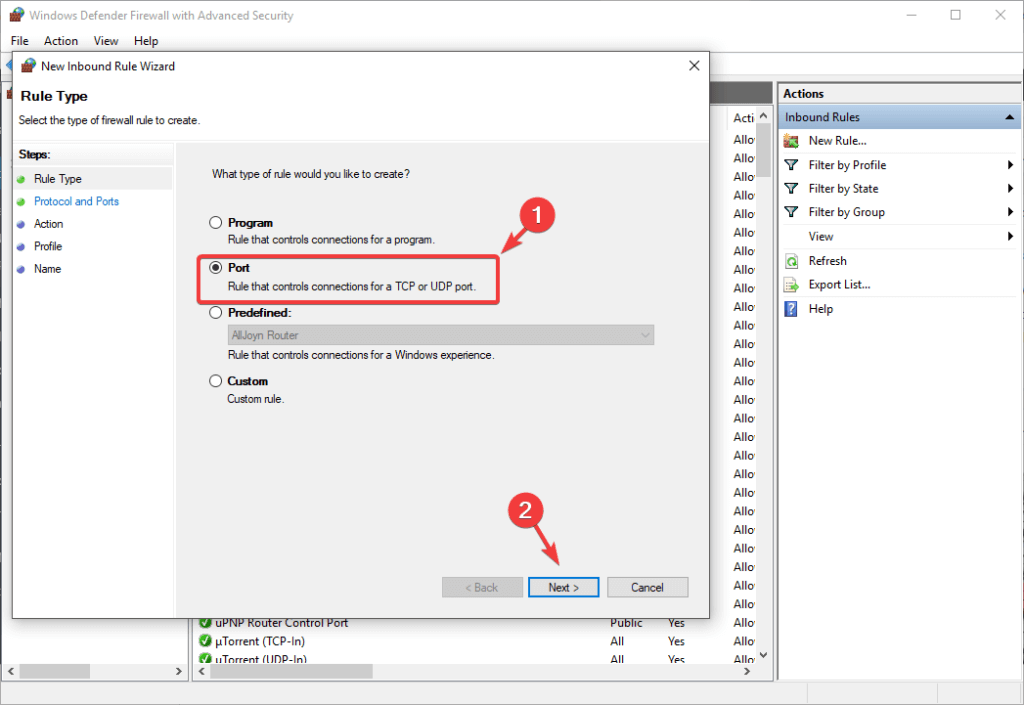
- روی New Rule کلیک کنید.

- Port را انتخاب کنید ، و سپس بر روی Next کلیک کنید.

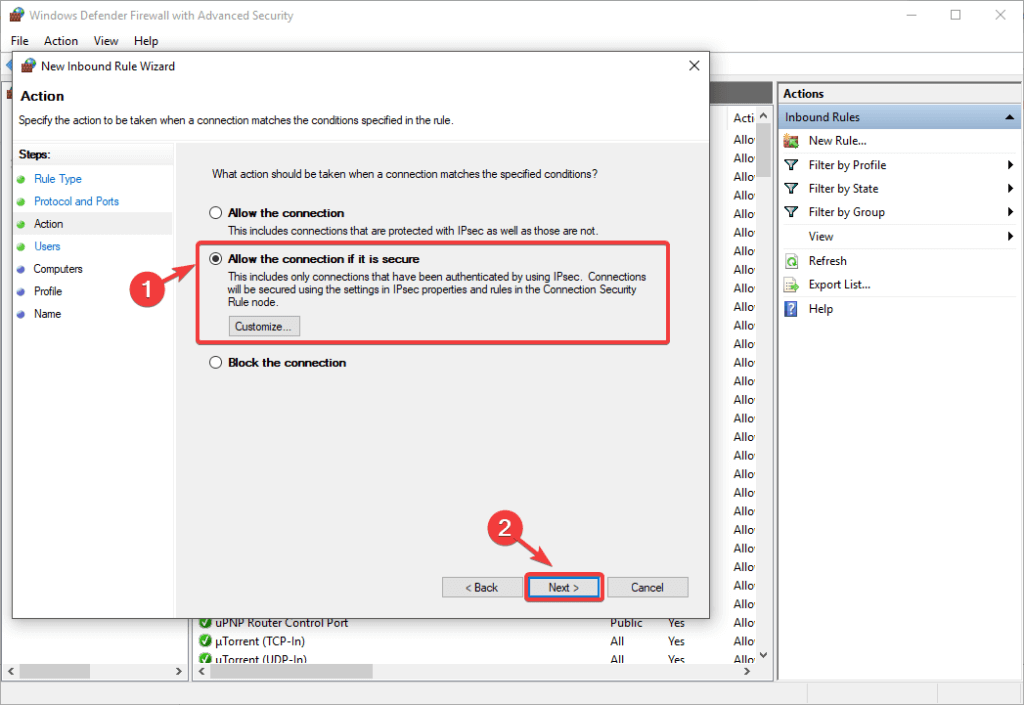
- روی UDP کلیک کنید و در 50 ، 500 ، 4500 در تایپ کنید درگاههای اوال [زمینه] زمینه ، سپس روی بعدی کلیک کنید. در صورت ایمن بودن [اتصال] اتصال را مجاز کنید و سپس روی Next کلیک کنید.
- می توانید دو پنجره بعدی را برای کاربر و رایانه خالی بگذارید ، و روی Next کلیک کنید.
- تمام کادرها را در پنجره بعدی بگذارید را علامت زده ، را کلیک کرده و روی Next کلیک کنید. و روی Finish کلیک کنید.
- شما دوباره تمام شد! این تنظیم به شما امکان می دهد تا از هرگونه مشکل اتصال VPN L2TP در فایروال ویندوز خود جلوگیری کنید. با اطمینان از اینکه هیچ یک از فایروال های شما مشکلی ایجاد نمی کنند.
لطفا با استفاده از بخش نظرات در زیر به ما بگویید که آیا این راه حل به شما کمک کرده است.
را بخوانید: