برای یک VPN جدید ثبت نام کنید و استفاده از مشتریان ارائه دهنده شما منطقی است. آنها باید فوراً کار کنند ، بدون هیچ زحمتی راه اندازی شوند ، و به هر ویژگی دیگری که خدمات ارائه می دهد دسترسی آسان می دهید: DNS رمزگذاری شده ، مسدود کردن آگهی ، تونل تقسیم ، هر آنچه که ممکن است باشد.
اما اگر VPN شما این کار را نمی کند. هیچ ویژگی جایزه ای دارید ، یا مشتری های آن چنان ناتوان و قدرتمند هستند که نمی توانند توان مورد نیاز خود را تحویل دهند؟
بیشتر بخوانید: Hola VPN Plus
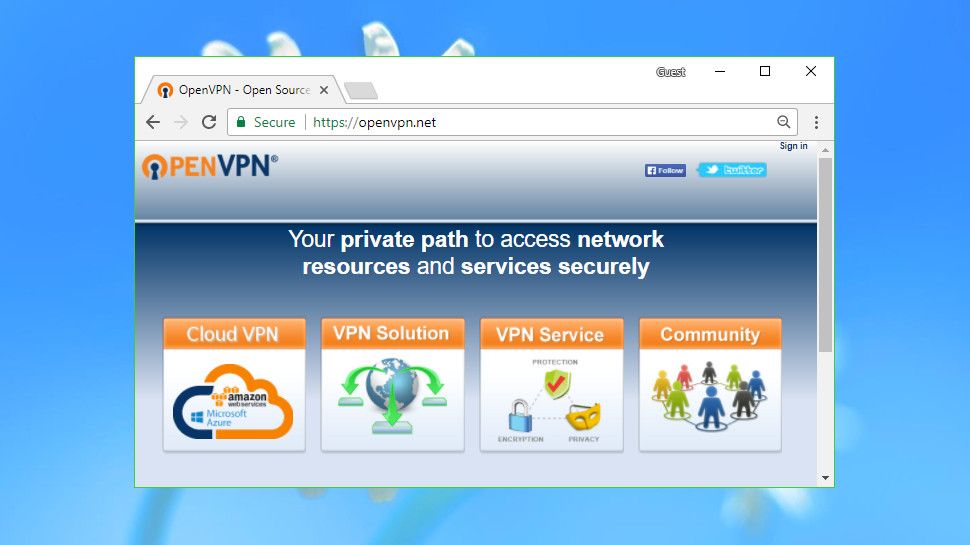
OpenVPN می تواند جواب باشد. این یک سرویس دهنده VPN با قابلیت تنظیم منبع باز فوق العاده قابل تنظیم است که تقریباً در مورد هر ارائه دهنده VPN که از پروتکل OpenVPN پشتیبانی می کند ، کار می کند.
این روش های جدیدی را برای خودکار سازی ، بهینه سازی ، کنترل و عیب یابی اتصالات خود به شما می دهد و می توانید از آن استفاده کنید در کنار مشتری فعلی خود ، یا شاید آن را به طور کامل جایگزین کنید – این تماس شماست.
این بسته برای همه نخواهد بود ، اما کاربران ویژه VPN با تجربه می توانند سود زیادی کسب کنند. در این مقاله. ما هشت دلیل خوب را ذکر کرده ایم که ممکن است بخواهید OpenVPN را امتحان کنید.
فقط به یاد داشته باشید: حتی اگر شما از مشتری ارائه دهنده VPN معین استفاده نمی کنید ، هنوز می خواهید مطمئن شوید که یکی را انتخاب کرده اید. بهترین خدمات VPN در آنجا. از آنجا که شما از سرورهای یک شرکت VPN استفاده می کنید ، به آنها اعتماد می کنید تا به حریم شخصی و ناشناس بودن خود احترام بگذارند – و این بدان معنی است که آنها نباید فعالیت شما را وارد کنند.

1. این کوچکتر و ساده تر است
OpenVPN دارای رابطی چشمک زن نیست و نمی تواند تمام مکان های شما را بر روی نقشه جهانی نمایش دهد ، اما رویکرد ساده تر آن برای مدیریت VPN هنوز جذابیت زیادی دارد.
با کلیک راست روی نماد سینی سیستم و انتخاب سرور خود از یک لیست ، به هر مکان دسترسی پیدا کنید. نیازی به باز کردن یک کنسول VPN جداگانه نیست و در اطراف پنجره ها و زبانه های مختلف لمس می کند – OpenVPN شما را با چند کلیک به هم وصل می کند.
یک اعلان دسک تاپ ویندوز استاندارد به شما امکان می دهد که VPN فعال باشد. نماد سینی سیستم OpenVPN رنگ را تغییر می دهد و به شما امکان می دهد وضعیت سیستم را با یک نگاه بررسی کنید. اگر به چیز بیشتری احتیاج دارید ، با حرکت دادن موشواره روی نماد ، نوعی ابزار با نام سرور و آدرس IP جدید خود نمایش داده می شود.
علاوه بر این ، اگر بتوانید با رویکرد عقب افتاده OpenVPN زندگی کنید ، با داشتن منابع سیستم منابع خود را هدر نمی دهید. یک مشتری VPN معمولی که بطور دائم در پس زمینه اجرا می شود. اگرچه استفاده از رم متوسط مشتری بطور معمول کم است ، اما ما شاهد هستیم که برخی از مشتریها با 250 مگابایت یا بیشترین میزان اوج را دارند ، بنابراین هرگونه پس انداز در جلوی حافظه به صرفه است.
2. شما کنترل کاملی از لیست سرورها دریافت می کنید
بیشتر مشتری های VPN مکان هایی را در لیست های ثابت نمایش می دهند که نمی توانید به هیچ وجه آنها را تغییر یا سازماندهی کنید. به زودی آزار دهنده خواهد شد اگر بگوییم ، شما برای همیشه در 30 سرور پیمایش می کنید تا تنها سه مورد استفاده شده را پیدا کنید.
OpenVPN بسیار تنظیم تر است. به عنوان مثال به جای لیست مشخصی از سرورها ، می توانید هر سرور موردنیاز خود را اضافه کنید. اگر فقط به چهار مکان وصل شوید ، می توانید آن موارد را اضافه کنید و سایر موارد را نادیده بگیرید.
لیست به ترتیب با حروف الفبا طبقه بندی شده است ، اما اگر این یک مسئله باشد ، می توانید نام سرور را ویرایش کنید تا به هر ترتیب که دوست دارید سفارش دهید: هر آنچه که برای شما مفید باشد ، توسط شهر ، کشور ، قاره ، یا هر طرح دلخواه تر انجام می شود.
3. تنظیمات برای هر اتصال اعمال می شود
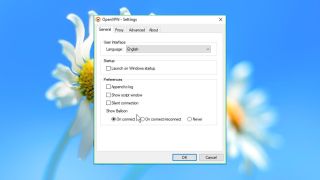
به طور متوسط مشتری VPN لیستی از اتصالات و برخی تنظیمات را برای همه آنها اعمال می کند. این رویکرد ممکن است در ابتدا منطقی به نظر برسد ، اما می تواند در برخی شرایط موجب مشکلات اساسی شود.
فرض کنید با یک ارتباط خاص از راه دور مشکل دارید. ارائه دهنده به شما می گوید که وارد تنظیمات شوید و پروتکل را از UDP سریع به TCP کندتر اما مطمئن تر تغییر دهید. این ممکن است نتایج را با سرور هدف شما بهبود بخشد ، اما تنظیم جدید TCP نیز در هر مکان دیگر اعمال می شود ، عملکرد را در کل کاهش می دهد.
OpenVPN برای هر اتصال از یک فایل تنظیمات جداگانه استفاده می کند. می توانید بعضی از سرورها را برای استفاده از UDP ، دیگران TCP تنظیم کنید ، یا حتی هر دو گزینه را در لیست سرورها ارائه دهید ('London – UDP' ، 'London – TCP'). هر اتصال می تواند از تنظیمات لازم برای کار به بهترین نحو استفاده کند.
پس از اینکه از رابط اتصال خوشحال شدید ، می توانید پرونده تنظیمات را در یک دستگاه OpenVPN در یک دستگاه دیگر وارد کنید یا آن را با سایر کاربران OpenVPN به اشتراک بگذارید. آنها می توانند آن را به لیست های اتصال خود اضافه کنند و بلافاصله از آن استفاده کنند.
4. از اتصالات سقوط استفاده کنید
یک VPN همیشه به سرور مورد نیاز شما متصل نمی شود ، به خصوص اگر دور یا تحت فشار سنگین باشد. به طور معمول ، این تنها دو گزینه برای شما باقی می گذارد: اتصال را دوباره امتحان کنید ، یا دستی دیگری را انتخاب کنید.
OpenVPN می تواند با پروفایل های اتصال خود کمک کند – گروه تنظیماتی که به برنامه چندین روش برای اتصال به سرور ارائه می دهد.
نمایه ممکن است با استفاده از اتصال UDP معمولی که دوست دارید از آن استفاده کنید ، شروع شود. اما این می تواند دوباره به اتصال TCP برگردد ، سپس به چیزی كه سرور دیگری را مشخص می كند ، اضافه كند و سپس چند ترفند عیب یابی دیگر را اضافه كنید …
Point OpenVPN را در پروفایل قرار دهید و هر كدام را پشت سر هم امتحان كنید تا اینكه ارتباط موفقیت آمیز را مدیریت کند. شما دیگر نیازی به ضربه زدن به اتصال نخواهید داشت ، زیرا این برنامه باید بتواند با همه خطاها به تنهایی مقابله کند.
5. به چندین VPN از یک برنامه دسترسی داشته باشید
ممکن است VPN مورد علاقه شما همیشه همه موارد مورد نیاز شما را انجام ندهد ، و گاهی اوقات می توان خدمات دیگر را برای کارهای خاص نصب کرد: در اینجا یکی از کشورهایی است که شما به آن نیاز دارید ، دیگری که Netflix را مسدود می کند ، شاید یک برنامه رایگان باشد. VPN به عنوان نسخه پشتیبان ، هر چه که منطقی باشد.
مشکل این استراتژی این است که شما باید از طریق مشتری های خاص خود به این سرویس ها دسترسی پیدا کنید ، و حتی ممکن است همه آنها به طور دائمی در پس زمینه کار کنند.
تا زمانی که VPN های نصب شده شما همه از OpenVPN پشتیبانی می کنند ، شانس خوبی وجود دارد که بتوانید اتصالی را که از هر VPN استفاده می کنید وارد کنید ، سپس همه آنها را از یک منوی واحد ترکیب و راه اندازی کنید.
تغییر نام اتصالات خود برای ارائه دهنده ارائه دهنده به شما کمک می کند تا یادآوری کنید چه اتفاقی می افتد: "ExpressVPN – لندن" ، "IPVanish – نیویورک" ، "VyprVPN – هلند" ، هر آنچه که ممکن است باشد.
نتیجه نهایی می تواند وقت زیادی را برای شما صرفه جویی کند ، و با کاهش نیاز منابع را آزاد کند. برای داشتن Clien VPN دیگر ts نصب شده است.
6. عیب یابی مشکلات با سیاهههای مربوط
اتصالات VPN همیشه یکنواخت اجرا نمی شوند (احتمالاً متوجه شده اید). به نظر می رسد برخی از سرورها اکثر اوقات آفلاین هستند ، یا شاید شما شاهد افت اتصالات هستید. درک آنچه در جریان است می تواند دشوار باشد ، به خصوص اگر مشتری VPN شما جزئیات را مخفی کند تا از ترساندن کاربران فنی کمتر نترسد.
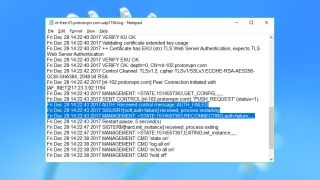
OpenVPN بسیار مهم تر از عملکرد آن است. یک پنجره log هنگام اتصال به سرور ، چه اتفاقی می افتد را نمایش می دهد ، و می توانید هر زمان که بخواهید ورود به سیستم را در چند کلیک انجام دهید.
یکی از مزایای مشاهده سیاهههای مربوط این است که شما می توانید ببینید که چگونه اتصال تنظیم شده است نگاهی به این دو خط بیندازید:
کانال داده خروجی: رمزگذاری 'AES-256-GCM' با کلید 256 بیتی آغاز شد
کانال داده های ورودی: رمزگذاری AES-256- GCM با کلید 256 بیتی آغاز شد
برای تشخیص مرجع رمزگذاری AES به 256 بیتی ، به هیچ تخصص OpenVPN احتیاج ندارید ، و گزارش ها شامل جزئیات بسیاری دیگر درباره آنچه VPN شما است می باشد.
بهتر با این وجود ، اگر بعداً مشکلی دارید ، سیاهههای مربوط به شما تصور روشنی در مورد وضعیت اتصال می دهد و ممکن است شامل خطاها یا پیام های وضعیتی باشد که در مورد علت آن سرنخی به شما می دهد.
7. اجرای اسکریپت های مفید
یکی از مهمترین ویژگی های OpenVPN امکان اجرای اسکریپت های سفارشی هنگام تغییر وضعیت اتصال VPN شماست.
شما می توانید از اسکریپت ها برای مدیریت برنامه های خود استفاده کنید ، شاید هنگام اتصال به طور خودکار یک برنامه تورنت را اجرا کنید. و اگر اجتناب از اتصال قطع شود ، به زور بسته می شود.
اگر برخی از برنامه های کاربردی شما طبق آنچه باید تحت VPN کار نکنند – شاید شما قادر به ارسال ایمیل نیستید – ممکن است بتوانید از اسکریپت ها برای پیکربندی مجدد آنها استفاده کنید ، یا فقط در حالی که VPN در حال اجراست ، برنامه را ببندید و هنگام قطع اتصال آن را مجدداً راه اندازی کنید.
ممکن است کاربران باتجربه بتوانند از اسکریپت ها برای حل مشکلات VPN استفاده کنند. برای مثال ، با حافظه نهان DNS مشکلی دارید؟ دریافت OpenVPN برای اجرای دستور زیر هنگام اتصال یا قطع اتصال ، و امیدوارم همه خوب باشند:
ipconfig / flushdns
هرچه مسئله شما اتفاق می افتد ، توانایی اجرای اسکریپت ها اغلب خواهد بود. شما راهی برای پرداختن به آن هستید یا حداقل به صورت خودکار یک راه حل را خودکار می کنید.
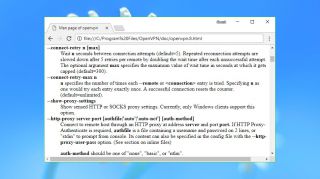
8. ترفندهای اتصال پیشرفته
ارائه دهندگان VPN اغلب در مورد اینکه مشتریان خود را "آسان برای استفاده" می خوانند ، تحسین می کنند ، اما معمولاً این کد برای "فوق العاده اساسی و تقریباً بدون هیچ ویژگی" است.
کارشناسان شبکه که به OpenVPN تغییر می کنند می توانند بسیار دقیق تر و کمتری بدانند. کنترل ساده ای بر اتصال VPN آنها.
این کار با اصول اولیه آغاز می شود – پروتکل ها ، پورت ها ، قوانین امتحان مجدد – اگرچه حتی در اینجا ، عمق و قدرت بیشتری از آنچه انتظار دارید وجود دارد. (به عنوان مثال پشتیبانی IPv6؟ مشکلی نیست.)
شما گزینه های مختلفی را برای تنظیم و پیکربندی مسیرهای شبکه دریافت می کنید ، و دقیقاً مشخص می کنید کدام ترافیک را می خواهید از طریق VPN هدایت شوید.
پشتیبانی برای تنظیم وجود دارد. و تنظیم دکمه های ارسال و دریافت MTU ، TCP خود ، که می تواند در برخی از مواقع عملکرد قابل توجهی را به شما ارائه دهد. اگر به نظر می رسد خیلی زیاد مانند کار سخت است ، مشکلی وجود ندارد: OpenVPN حتی می تواند آزمایشاتی را انجام دهد تا بهترین ارزش MTU برای استفاده را پیدا کند.
سایر دستورات می توانند به شما در تشخیص خرابی اتصال کمک کنند ، ممکن است اگر تونل نباشد VPN را ببندید. استفاده شده ، یا حتی محدود کردن سرعت VPN برای اطمینان از ترافیک تونل همه پهنای باند شما را نمی گیرد. این کار همیشه آسان نیست ، و قطعاً تخصص شبکه لازم است ، اما اگر این مسئله نبود ، استفاده از OpenVPN انواع مختلفی از امکانات را به شما می دهد.