آنها به ما می گویند که ما در دنیای بیش از حد موبایل زندگی می کنیم. نه این که می دانستم: به ندرت از خانه خودم خارج می شوم. اما مطمئناً فقط از راحتی از دفتر خانه ام لذت می برم زیرا تمام منابع سرور مورد نیاز من از راه دور در دسترس هستند.
ظاهرا من تنها نیستم. تقریباً هر کس که کار خود را با فناوری اطلاعات لمس کند ، از مکان های دور افتاده هر از گاهی به ابزارهای حرفه ای خود دسترسی پیدا می کند. و با توجه به اینکه شبکه های عمومی که از طریق آنها به آن مکان های از راه دور دسترسی می کنید به دلیل عدم امنیت آنهاست ، می خواهید آن اتصالات را به دقت کنترل کنید.
رمزگذاری وب سایت در مورد اطمینان از داده های مصرف شده توسط مشتریهای راه دور شماست. انتقال یافته و نامرئی برای هر کسی که ممکن است در شبکه اتصال کمین کند. در مقابل ، VPN بر روی اطمینان از اینكه داده های مصرف شده توسط كاربران از راه دور شما قابل اعتماد برای هر كسی كه ممكن است در شبکه اتصال متصل باشد ، نامرئی شده اند ، تمركز می كنند. آیا تفاوت را میبینید؟ و نه من
در حقیقت ، انواع فناوری هایی وجود دارد که به برقراری ارتباط شبکه اختصاص داده شده است ، و اصل _ عدم حضور در عمق ما به ما می آموزد که هرگز نباید فقط به یک تکیه کنید. بنابراین در اینجا می توانید در مورد لایه های جدید محافظت از فعالیتهای از راه دور خود مطلع شوید. به طور خاص ، با استفاده از رمزگذاری برای ساخت یک تونل شبکه خصوصی مجازی (VPN) برای ایجاد اتصالات از راه دور ایمن و نامرئی.
ساخت تونل OpenVPN
کتاب لینوکس در عمل – که از آن این مقاله گزیده می شود – درباره رمزگذاری زیادی صحبت می کند. . SSH و SCP می توانند از داده های منتقل شده از طریق اتصالات از راه دور (فصل 3) محافظت کنند ، رمزگذاری پرونده می تواند از داده ها در حالت استراحت محافظت کند (فصل 8) ، و گواهینامه های TLS / SSL می توانند از داده های موجود در انتقال بین وب سایت ها و مرورگرهای مشتری محافظت کنند (فصل 9). اما بعضی اوقات شرایط مورد نیاز شما از طیف وسیعی از اتصالات محافظت می کند ، زیرا گاهی اوقات کارهای مختلفی را انجام می دهید.
ناحیه؟ برخی از اعضای تیم شما باید با استفاده از نقاط مهم WiFi عمومی از جاده کار کنند. قطعاً هوشمندانه نیست که فرض کنید نقاط دسترسی WiFi تصادفی ایمن است ، اما مردم شما راهی برای ارتباط با منابع شرکت نیاز دارند. VPN برای نجات.
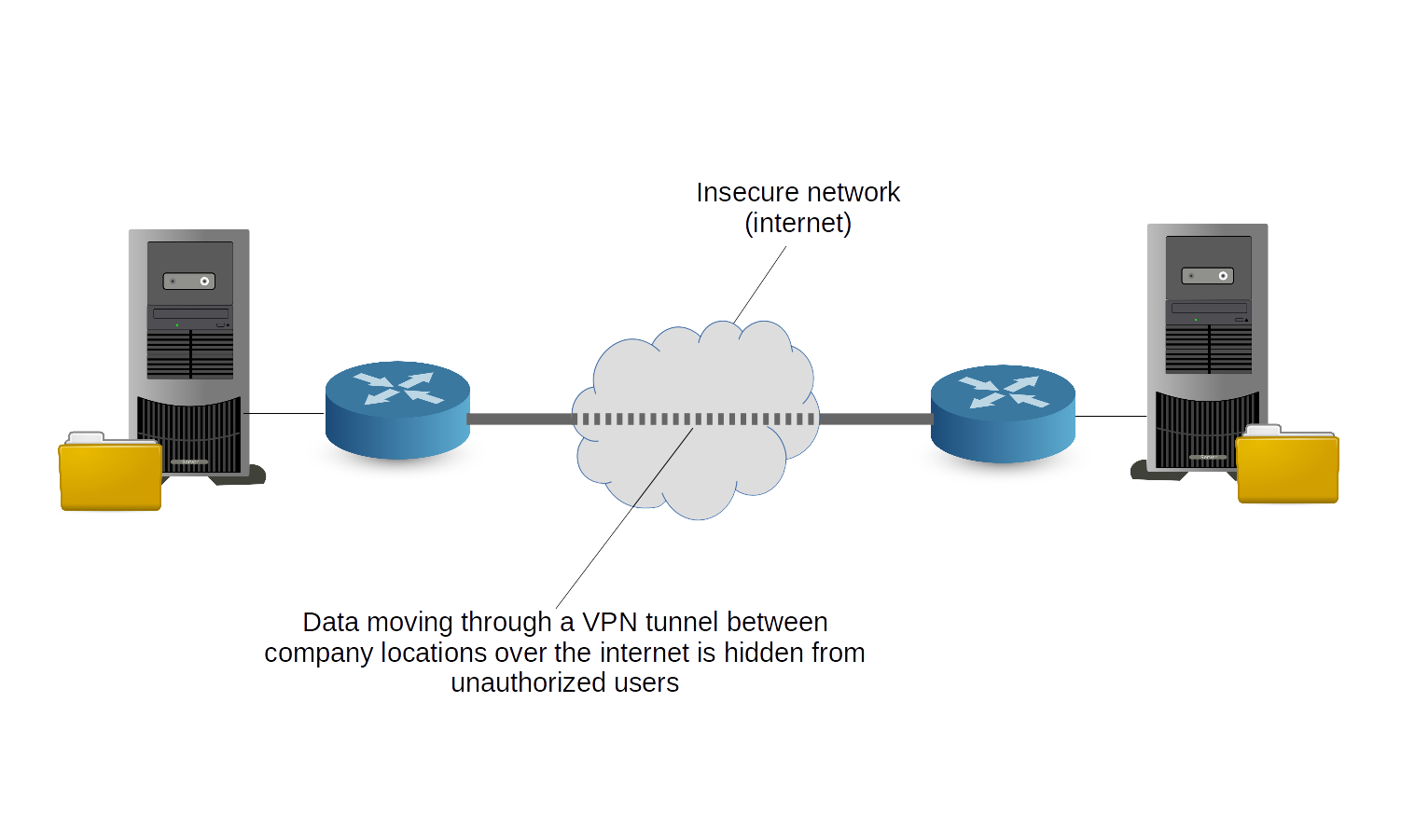
یک تونل VPN به درستی طراحی شده ارتباط مستقیمی بین مشتریهای از راه دور و سرور برقرار می کند به گونه ای که داده ها را هنگام انتقال در یک شبکه ناامن پنهان می کند. اما پس چی؟ قبلاً ابزارهای زیادی دیده اید که می توانند با استفاده از رمزگذاری این کار را انجام دهند. ارزش واقعی یک VPN این است که هنگامی که شما یک تونل را باز کردید ، امکان اتصال شبکه های از راه دور به نظر می رسد که همه آنها به صورت محلی هستند. به طریقی ، شما در حال دور زدن آن نقطه داغ کافی شاپ است.
با استفاده از چنین شبکه گسترده ، سرپرستها می توانند کار خود را بر روی سرورهای خود انجام دهند بدون توجه به اینکه در آن ممکن است اتفاق بیفتد. اما مهمتر از آن ، همانطور که در شکل مشاهده می کنید ، یک شرکت با منابعی که از طریق دفاتر شعبه مختلف پخش می شود می تواند همه تیم هایی را که به آنها احتیاج دارند قابل مشاهده و در دسترس باشد … در هر کجا که باشند.
یک شبکه عمومی
صرف وجود یک تونل به تنهایی امنیت را تضمین نمی کند. اما یکی از تعدادی از استانداردهای رمزنگاری را می توان در طراحی گنجانید و باعث می شود همه چیز بهتر شود. تونل های ساخته شده با بسته OpenVPN با منبع باز از همان رمزگذاری TLS / SSL استفاده می کنند که قبلاً در مکان های دیگر استفاده کرده اید. OpenVPN تنها گزینه در دسترس برای تونل سازی نیست ، اما جزء مشهورترین هاست ، و فرض بر این است که کمی سریعتر و احتمالاً بیشتر از پروتکل جایگزین Layer 2 Tunnel با استفاده از رمزگذاری IPsec ایمن تر است.
تا تیم شما بتواند با خیال راحت با یکدیگر از جاده خارج شوید یا بین چندین دانشگاه ، می خواهید یک سرور OpenVPN بسازید تا به اشتراک گذاری برنامه ها و دسترسی به محیط شبکه محلی سرور دسترسی داشته باشید. برای کارآیی آن ، کافی است که دو VM یا کانتینر را خاموش کنید. یکی برای ایفای نقش سرور / میزبان و دیگری مشتری:
ساختن یک VPN تقریباً چند قدم را در بر می گیرد ، بنابراین گرفتن چند لحظه برای فکر کردن در مورد تصویر بزرگ چگونگی عملکرد این کار احتمالاً خواهد بود.
پیکربندی یک سرور OpenVPN
قبل از شروع ، در اینجا یک نکته مفید است. اگر قصد دارید این روند را به تنهایی دنبال کنید – و من اکیداً توصیه می کنم این کار را انجام دهید – احتمالاً خودتان را با چندین ویندوز ترمینال باز شده روی دسک تاپ خود کار می کنید ، هر کدام به یک دستگاه دیگر وارد شوید. آن را از من بگیرید: در بعضی از زمان ها می خواهید یک فرمان را در پنجره اشتباه وارد کنید و محیط خود را کاملاً آشفته کنید.
شما می توانید از دستور name host برای تغییر نام ماشین نمایش داده شده در خط فرمان با چیزی استفاده کنید. بصری به شما یادآوری می کند که کجا هستید. پس از اتمام این کار ، لازم است از سرور خارج شوید و دوباره وارد سیستم شوید تا تنظیم جدید عملی شود.
به دنبال این رویکرد برای اختصاص نام های مناسب به هر یک از دستگاه هایی که با آنها کار می کنید باید به شما کمک کند تا مکان خود را در نظر بگیرید.
سرور خود را برای OpenVPN آماده کنید [19659006] نصب OpenVPN روی سرور شما به دو بسته نیاز دارد: openvpn و ، برای مدیریت فرآیند تولید کلید رمزگذاری ، آسان (rsa). کاربران CentOS در صورت لزوم باید ابتدا مخزن اپل را به روشی که در فصل 2 انجام داده اید نصب کنند. برای اینکه بتوانید یک روش آسان برای دسترسی به یک برنامه سرور را آزمایش کنید ، می توانید وب سرور Apache (apache2 را برای اوبونتو و httpd نیز نصب کنید). در CentOS).
در حالی که سرور خود را تنظیم می کنید ، ممکن است این کار را به درستی انجام دهید و فایروال را فعال کنید که علاوه بر 22 (SSH) و 1194 (درگاه پیش فرض OpenVPN) همه درگاه ها را مسدود می کند. این مثال روشی را که در ufw اوبونتو کار خواهد کرد ، نشان می دهد ، اما من مطمئن هستم که شما هنوز هم فایروال CentOS را از فصل 9 به یاد می آورید.
 ufw را فعال کنید
ufw اجازه 22
ufw اجازه 1194
برای اجازه یابی مسیریابی داخلی بین رابط های شبکه روی سرور ، لازم است که یک خط واحد (net.ipv4.ip_forward = 1) را در پرونده /etc/sysctl.conf لغو کنید. با این کار امکان دسترسی مجدد مشتری از راه دور در صورت لزوم ، پس از اتصال ، هدایت می شود. برای بارگذاری تنظیمات جدید ، sysctl -p را اجرا کنید.
 nano /etc/sysctl.conf
sysctl -p
اکنون محیط سرور تنظیم شده است ، اما هنوز راهی وجود دارد که بتوانید سوئیچ را بپیچید.
کلیدهای رمزگذاری
ایجاد کنید هنگام نصب OpenVPN ، a / etc. / openvpn / دایرکتوری به طور خودکار ایجاد شد ، اما هنوز چیز زیادی در آن موجود نیست. با این حال ، بسته های openvpn و rsa آسان هر دو دارای فایلهای الگوی نمونه هستند که می توانید از آنها به عنوان پایه برای پیکربندی استفاده کنید. برای شروع مراحل صدور گواهینامه ، پوشه قالب آسان-rsa را از / usr / share / to / etc / openvpn / کپی کنید و سپس به فهرست جدید آسان-rsa / فهرست تغییر دهید.
اولین پرونده ای که با آن کار خواهید کرد ، به سادگی vars نامیده می شود ، و شامل متغیرهای محیطی است که هنگام تولید کلیدهای خود ، اورسا آسان از آنها استفاده می کند. شما می خواهید فایل را ویرایش کنید تا مقادیر شخصی خود را برای نمونه پیش فرض های موجود در آن جایگزین کنید. این چه پرونده ای به نظر می رسد:
گزیده های اصلی از پرونده / etc / openvpn / easy-rsa / vars
در حال اجرا کردن فایل vars مقادیر آن را به محیط پوسته منتقل می کند و از آنجا در آنها وارد می شود. کلیدهای جدید شما وقتی این کار تمام شد ، این اسکریپت شما را تشویق می کند تا اسکریپت تمام تمیز را حذف کنید تا محتوای موجود در فهرست / etc / openvpn / easy-rsa / keys / فهرست حذف شود.
 cd / etc. / openvpn / easy-rsa /
. ./vars
توجه: اگر برنامه را اجرا کنید. / clean-all ، من یک rm -rf را روی / etc / openvpn / easy-rsa / keys انجام می دهم
طبیعتاً ، قدم بعدی شما اجرای این اسکریپت تمام تمیز خواهد بود … به دنبال آن build-ca که از اسکریپت pkitool استفاده می کند تا گواهی ریشه شما را ایجاد کند. از شما خواسته می شود تنظیمات شناسایی ارائه شده توسط vars را تأیید کنید.
 ./ تمیز همه
./build-ca
ایجاد کلید خصوصی RSA 2048
در مرحله بعد ، اسکریپت build-key-server ، از آنجا که از همان اسکریپت pkitool به همراه گواهی root جدید استفاده می کند ، از شما همان سؤال های تأیید را برای تولید یک جفت کلید می پرسید. این کلیدها بر اساس استدلالی که ارسال می کنید ، به شما داده می شوند – که ، مگر اینکه چندین VPN را روی این دستگاه اجرا کنید ، مانند این مثال به طور معمول سرور می شوند.
 ./ build-key-server server
[…]
گواهینامه تا 15 اوت 23:52:34 2027 GMT (3650 روز) گواهینامه
گواهی امضا کنید؟ [y/n]: ی
1 از 1 درخواست گواهی گواهی ، متعهد؟ [y/n] y
پایگاه داده را با 1 مدخل جدید بنویسید
Base Data Updated
OpenVPN از پارامترهای تولید شده با استفاده از الگوریتم Diffie-Hellman (با اجرای ساخت dh) برای مذاکره احراز هویت برای اتصالات جدید استفاده می کند. فایلی که در اینجا ایجاد می شود ، نیازی به پنهان ماندن ندارد ، اما باید با استفاده از اسکریپت build-dh در برابر کلیدهای RSA که در حال حاضر فعال هستند ایجاد شده باشد. اگر در آینده کلیدهای RSA جدیدی ایجاد می کنید ، باید فایل Diffie-Hellman را نیز بروزرسانی کنید.
build-dh
کلیدهای سمت سرور شما اکنون به / و غیره نوشته شده اند. openvpn / easy-rsa / keys / فهرست ، اما OpenVPN این را نمی داند. به طور پیش فرض OpenVPN آنها را در / etc / openvpn / جستجو خواهد کرد ، بنابراین آنها را کپی کنید.
همانطور که قبلاً مشاهده کرده اید ، رمزگذاری TLS از جفت های کلیدی مطابق استفاده می کند ، یکی روی سرور نصب شده و دیگر در یک مشتری از راه دور. این بدان معناست که شما به کلیدهای مشتری احتیاج دارید ، و دوست قدیمی ما pkitool فقط چیزی برای پخت و پز است. این مثال ، در حالی که هنوز در فهرست / etc / openvpn / easy-rsa / فهرست قرار دارد ، مشتری را به عنوان یک استدلال برای تولید پرونده هایی به نام client.crt و client.key قرار می دهد.
./ pkitool client
دو پرونده مشتری. به همراه پرونده اصلی ca.crt که هنوز در کلیدها / فهرست قرار دارد ، اکنون باید به صورت ایمن به مشتری شما منتقل شود. به دلیل مالکیت و مجوزهای آنها ، این ممکن است کمی پیچیده باشد. ساده ترین روش این است که به صورت دستی کپی کردن مطالب فایل منبع (و چیزی جز آن محتویات) در یک ترمینال که روی دسک تاپ کامپیوتر شما اجرا می شود (با برجسته کردن متن ، کلیک راست بر روی آن و انتخاب کپی از منو) و سپس چسباندن آن
اما هر کسی می تواند برش داده و چسباندن آن را به پرونده ای با همین نام که در ترمینال دوم ایجاد کرده اید ایجاد کنید. در عوض ، مانند سرپرست فکر کنید – به خصوص از آنجا که همیشه دسترسی به GUI را ندارید که برش و چسباندن امکان پذیر باشد. در عوض ، پرونده ها را در فهرست خانه کاربر خود کپی کنید (بنابراین یک عملیات scp از راه دور می تواند به آنها دسترسی پیدا کند) و سپس از chown برای تغییر دادن مالکیت پرونده ها از root به کاربر معمولی و غیر root خود استفاده کنید تا عملکرد scp از راه دور انجام شود. اطمینان حاصل کنید که پرونده های شما هم اکنون حل و فصل شده اند … بعداً آنها را به مشتری منتقل خواهید کرد.
cp /etc/openvpn/easy-rsa/keys/client.key / home / ubuntu /
cp /etc/openvpn/easy-rsa/keys/ca.crt / home / ubuntu /
cp /etc/openvpn/easy-rsa/keys/client.crt / خانه / اوبونتو /
chown ubuntu: ubuntu /home/ubuntu/client.key
chown ubuntu: ubuntu /home/ubuntu/client.crt
chown ubuntu: ubuntu /home/ubuntu/ca.crtociation19659019պաներեն با مجموعه ای کامل از کلیدهای رمزگذاری آماده برای اقدام ، باید به سرور خود بگویید که چگونه می خواهید VPN خود را بسازید. این با استفاده از پرونده server.conf انجام شده است.
پیکربندی پرونده server.conf
چگونه می خواهید بدانید که فایل server.conf باید به چه صورت باشد؟ خوب ، الگوی فهرست آسان rsa را که از / usr / share کپی کرده اید ، به خاطر دارید؟ خوب چیزهای بیشتری وجود دارد که از آن ناشی شده اند. نصب OpenVPN یک پرونده پیکربندی قالب فشرده باقی مانده است که می توانید آن را در /etc/openvpn/.ociation19659002 با استفاده از این واقعیت استفاده کنید که قالب فشرده شده است تا شما را با یک ابزار مفید آشنا کند: zcat. شما در مورد چاپ محتوای متنی یک فایل با گربه روی صفحه می دانید ، اما اگر این فایل با استفاده از gzip فشرده شود ، چه می شود؟ البته ، همیشه می توانید فایل را فشرده سازی کنید و گربه از چاپ آن خوشحال خواهد شد ، اما این یکی دو مرحله بسیار زیاد است. در عوض ، همانطور که احتمالاً قبلاً حدس زده اید ، می توانید از zcat برای بارگذاری متن فشرده شده در حافظه در یک مرحله استفاده کنید. در مورد ما ، به جای چاپ کردن آن روی صفحه ، متن را به پرونده جدیدی به نام server.conf هدایت می کنید.
zcat
/usr/share/doc/openvpn/examples/sample-config-files/server.conf.gz
> /etc/openvpn/server.conf
cd / etc / openvpn
ترک اسناد گسترده و مفید که همراه با پرونده است ، در اینجا چگونگی ظاهر شدن پس از انجام ویرایش ، به نظر می رسد. توجه داشته باشید که یک جمع (()) به OpenVPN _not_ می گوید که خط زیر را بخواند و اجرا کند.
پورت 1194
# TCP یا سرور UDP؟
پروتکل TCP
؛ پروتئین udp
؛ شیر آب شیرین
دیو تیون
حدود ca.crt
سرور گواهی
key server.key # این پرونده باید مخفی نگه داشته شود
dh dh2048.pem
سرور 10.8.0.0 255.255.255.0
ifconfig-pool-dewam ipp.txt
فشار "مسیر 10.0.3.0 255.255.255.0"
نگهدارنده 10 120
comp-lzo
port-share localhost 80
کاربر هیچ کس
گروه جدید
کلید پایدار
مداوم
وضعیت openvpn-status.log
log openvpn.log
؛ log-append openvpn.log
فعل 3
تنظیمات فعال از پرونده /etc/openvpn/server.conf
بیایید هر یک از اینها را همزمان انجام دهیم.
به طور پیش فرض ، OpenVPN روی پورت 1194 کار می کند. شما می توانید آن را تغییر دهید - شاید برای مبهم کردن فعالیت های خود یا جلوگیری از درگیری با دیگر تونل های فعال. اما به دلیل کمترین هماهنگی بین مشتری ها ، 1194 معمولاً بهترین انتخاب شماست.
OpenVPN می تواند برای انتقال داده ها از پروتکل کنترل انتقال (TCP) یا پروتکل دیتاگرام کاربر (UDP) استفاده کند. TCP ممکن است کمی آهسته تر باشد ، اما اطمینان بیشتری دارد و احتمال دارد با برنامه هایی که در هر یک از انتهای تونل کار می کنند همراه باشید.
وقتی می خواهید یک تونل IP ساده تر و کارآمدتر ایجاد کنید که داده ها را انتقال دهد ، dev tun را مشخص می کنید. محتوا و چیز دیگری نیست. اگر از طرف دیگر ، باید با ایجاد یک پل _ethernet Bridge ، چندین رابط شبکه (و شبکه هایی که آنها را نشان می دهند) متصل کنید ، پس از آن باید گزینه شیر آب را انتخاب کنید. اگر سرنخی ندارید که تمام معنی آن چیست ، با آهنگ بروید.
چهار خط بعدی از OpenVPN نام سه پرونده احراز هویت سرور و پرونده پارامترهای dh2048 را که قبلاً ایجاد کرده اید عبور می کند.
خط سرور تنظیم می کند دامنه زیر شبکه و netmask که هنگام ورود به سیستم ، برای اختصاص آدرس IP به مشتری استفاده خواهد شد.
تنظیم اختیاری "مسیر 10.0.3.0 255.255.255.0" به شما امکان می دهد تا از راه دور سرویس دهنده دسترسی به زیر شبکه های خصوصی "پشت" سرور داشته باشد. انجام این کار همچنین به پیکربندی شبکه به خود سرور احتیاج دارد تا اطمینان حاصل شود که زیر شبکه خصوصی از زیر شبکه OpenVPN (10.8.0.0) آگاهی دارد.
localhost 80 پورت-share 80 اجازه می دهد تا ترافیک مشتری که از درگاه 1194 وارد می شود ، تغییر یابد. یک سرور وب محلی که درگاه 80 را گوش می دهد. این امر در مورد ما مفید خواهد بود زیرا می خواهیم از یک سرور وب برای آزمایش VPN استفاده کنیم. این تنها زمانی کار خواهد کرد که proto روی tcp تنظیم شود.
کاربر باید خطوط گروه را برای گروه های شخصی و گروهی فعال کند. مجبور کردن مشتریهای از راه دور به عنوان هیچ کس و کارگروه تضمین می کند که جلسات آنها بر روی سرور غیرحرفه خواهد شد.
log ورود به سیستم های ورودی را برای نوشتن مدخل های قدیمی هر بار که OpenVPN شروع می شود ، بازنویسی می کند ، در حالی که log-append ورودی های جدید را به پرونده log های موجود اضافه می کند . علاوه بر این ، اضافه کردن مشتری به مشتری به پرونده پیکربندی نیز بسیار متداول است بنابراین چندین مشتری قادر به دیدن یکدیگر در
پس از اینکه از پیکربندی خود راضی شدید ، می توانید سرور OpenVPN را آتش بزنید.
systemctl start openvpn
افزودن ip در حال اجرا برای لیست لیست واسطهای شبکه سرور شما اکنون باید باشد. ارجاع به رابط جدید به نام tun0. این توسط OpenVPN برای استفاده از مشتری های ورودی ایجاد شده است.
ip addr
[…]
4: tun0: mtu 1500 qdisc […]
پیوند / هیچ کدام
دامنه 10.8.0.1 همتا 10.8.0.2/32 دامنه جهانی tun0
valid_lft برای همیشه برگزیده شده_lft برای همیشه
لازم است که قبل از شروع همه کارها ، مجدداً راه اندازی مجدد سرور انجام شود. توقف بعدی: رایانه مشتری.
پیکربندی مشتری OpenVPN
به طور سنتی ، تونل ها با حداقل دو انتهای ساخته می شوند (در غیر این صورت ترجیح می دهیم آنها را غار بنامیم). با پیکربندی صحیح OpenVPN روی سرور ، ترافیک را به داخل و خارج تونل در آن انتها هدایت می کند. اما شما به نوعی نرم افزاری نیز نیاز دارید که در سمت مشتری اجرا شود.
در این بخش می خواهم به پیکربندی دستی یک رایانه لینوکس از یک نوع یا دیگری بپردازم تا به عنوان یک مشتری OpenVPN عمل کنم. اما این تنها روشی نیست که شما بخواهید خدمات را مصرف کنید. OpenVPN خود برنامه های مشتری را پشتیبانی می کند که می توانند بر روی دسک تاپ / لپ تاپ ویندوز یا مک یا تلفن های هوشمند و تبلت های اندرویدی و iOS نصب و استفاده شوند. برای جزئیات بیشتر به وب سایت https://openvpn.net مراجعه کنید.
بسته OpenVPN همانطور که در سرور وجود دارد ، باید روی دستگاه مشتری نصب شود - گرچه در اینجا نیازی به آسان-اورسا نیست ، زیرا کلیدهایی که قبلاً استفاده خواهید کرد شما نیاز به کپی کردن پرونده الگوی client.conf را در فهرست / etc / openvpn / دایرکتوری که نصب آن ایجاد شده است ، کپی کنید. این بار ، به دلایلی ، پرونده فشرده نمی شود ، بنابراین یک پی سی معمولی کار را به خوبی انجام می دهد.
بیشتر تنظیمات در پرونده client.conf شما کاملاً واضح است: آنها باید مقادیر مورد استفاده سرور را مطابقت دهند. همانطور که از پرونده نمونه زیر می بینید ، یکی از منحصر به فرد آن از راه دور 192.168.1.23 1194 است - که مشتری را به آدرس IP سرور نشان می دهد. دوباره مطمئن شوید که از آدرس واقعی سرور خود استفاده می کنید. شما همچنین باید مشتری خود را وادار کنید تا صحت گواهی سرور را تأیید کند تا از حمله احتمالی انسان در وسط جلوگیری کند. یکی از راه های انجام این کار با اضافه کردن خط سرور معتبر از راه دور است.
مشتری
؛ شیر آب شیرین
دیو تیون
پروتکل TCP
از راه دور 192.168.1.23 1194
رزولوشن مجدد بی نهایت
نجیب
کاربر هیچ کس
گروه جدید
کلید پایدار
مداوم
حدود ca.crt
گواهینامه مشتری.crt
مشتری کلیدی
comp-lzo
فعل 3
سرور از راه دور-cert-tls
تنظیمات فعال در پرونده /etc/openvpn/client.conf یک مشتری VPN
اکنون می توانید به فهرست / etc / openvpn / فهرست بروید و آن کلیدهای صدور گواهی را از سرور بیرون بکشید. بدیهی است که آدرس IP یا نام دامنه سرور خود را برای مثال موجود در آن جایگزین خواهید کرد.
cd / etc / openvpn
scp [email protected]: / home / ubuntu / ca.crt.
scp [email protected]: / home / ubuntu / client.crt.
scp [email protected]: / home / ubuntu / client.key.
تا شروع راه اندازی OpenVPN روی مشتری ، احتمالاً هیچ چیز هیجان انگیزی رخ نخواهد داد. از آنجا که باید چند بحث را تصویب کنید ، ماشه را از خط فرمان بیرون می کشید. - tls-client به OpenVPN می گوید که شما به عنوان مشتری کار می کنید و از طریق رمزگذاری TLS متصل می شوید در حالی که - پیکربندی به پرونده پیکربندی شما اشاره می کند. برای اطمینان از اتصال صحیح ، خروجی فرمان را به دقت بخوانید. اگر اولین بار چیزی اشتباه نرود ، احتمالاً به دلیل عدم تطابق تنظیم بین سرور و پرونده های پیکربندی مشتری یا احتمالاً مسئله اتصال به شبکه / فایروال است. در اینجا مراحل عیب یابی وجود دارد:
خروجی حاصل از عملکرد OpenVPN را روی مشتری بخوانید - اغلب حاوی نکات ارزشمندی است دقیقاً برای آنچه نمی توانست انجام دهد و چرا.
پیام های مربوط به خطا را در openvpn بررسی کنید. پرونده های log و openvpn-status.log در / etc / openvpn / دایرکتوری روی سرور.
پیام های مربوط به OpenVPN و به موقع را در سیاهههای مربوط به سیستم در سرور و مشتری بررسی کنید (ژورنالکتری - یک صفحه نمایش را چاپ خواهد کرد) [جدیدترین نوشته ها)]
تأیید کنید که شما یک اتصال شبکه فعال بین سرور و مشتری دریافت کرده اید (برای جزئیات بیشتر به فصل 14 مراجعه کنید).
این مقاله از من استخراج شده است. کتاب لینوکس در عمل ». سرگرمی های بسیار بیشتری وجود دارد که در اینجا آمده است: ، از جمله یک دوره ترکیبی به نام Linux در Motion که از بیش از دو ساعت فیلم ساخته شده است و حدود 40٪ از متن لینوکس در عمل است. چه کسی می داند ... شما همچنین ممکن است از خدمات من در Amazon در یک ماه ناهار یاد بگیرید.