SSH چیست؟
SSH مخفف Secure Shell است ، پروتکلی که در سال 1995 اختراع شد تا جایگزین Telnet نا امن (شبکه ارتباطات راه دور) شود.
مدیر سیستم اکنون روش اصلی ورود ایمن به سرورهای از راه دور لینوکس از طریق اینترنت عمومی است.
اگرچه به نظر می رسد و مانند Telnet عمل می کند ، همه ارتباطات SSH برای جلوگیری از خراب شدن بسته ها رمزگذاری شده اند.
اگر از لینوکس یا رایانه Mac استفاده می کنید ، مشتری SSH به طور پیش فرض نصب شده است.
یک پنجره ترمینال را باز کنید و راه اندازی کنید دستور ssh ، همانطور که در شکل زیر نشان داده شده است ، برای اتصال به یک سرور راه دور لینوکس.
ssh [email protected]
اکنون بیایید در مورد چگونگی استفاده از SSH در ویندوز بحث کنیم.
روش 1. سرویس گیرنده SSH در ویندوز 10 [19659010] تیم توسعه مایکروسافت PowerShell تصمیم گرفت در سال 2015 OpenSSH (هم مشتری و هم سرور) را به ویندوز انتقال دهد.
سرانجام ، در Windows Update Creator Update 2017 ظاهر شد و به طور پیش فرض در بروزرسانی آوریل 2018 فعال شده است.
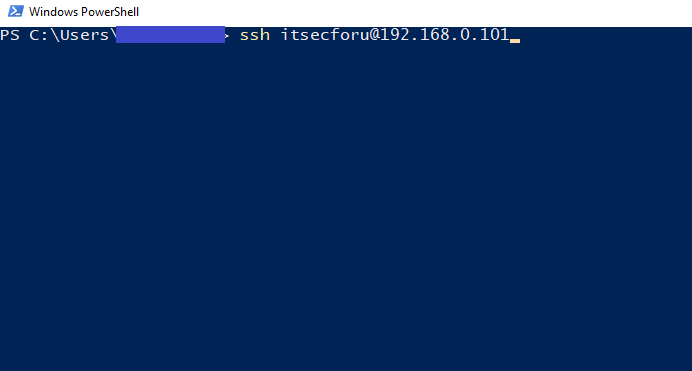
برای استفاده از سرویس دهنده OpenSSH در ویندوز 10 ، کافیست یک پنجره PowerShell یا فرمان سریع را باز کنید و دستور ssh را اجرا کنید.
به عنوان مثال ، اگر می خواهم به دسک تاپ اوبونتو در شبکه محلی وصل شوم ، اجرا می کردم.
ssh [email protected]
cryptoparty نام کاربری در دسک تاپ اوبونتو من است ، و 192.168.0.101 آیا آدرس IP خصوصی دسک تاپ اوبونتو است.
اولین باری که به رایانه لینوکس وصل می شوید ، از شما خواسته می شود که بپذیرید
سپس رمز ورود خود را وارد کنید .
پس از ورود به سیستم ، می توانید دستورات لینوکس را برای انجام کارهای اداری اجرا کنید.
برای خروج از پنجره لینوکس ، دستور خروج را صادر کنید یا Ctrl + D را فشار دهید.
برای خروج از پنجره لینوکس ، از Ctrl + D. خارج شوید یا فشار دهید.
روش 2: استفاده از SSH در زیر سیستم ویندوز برای لینوکس
سیستم فرعی ویندوز برای لینوکس (WSL) به شما امکان می دهد خط فرمان داخلی لینوکس را مستقیماً اجرا کنید. در ویندوز 10.
اگر مدیر سیستم باشید ، احتمالاً WSL فقط از SSH استفاده نمی کند ، زیرا توزیع لینوکس (بدون GUI ) را روی دسک تاپ ویندوز 10 نصب و اجرا می کند.
Kali Linux در زیر سیستم ویندوز برای لینوکس [19659027WSLبرایتوسعهدهندگانوبیاافرادیکهبایدرویپروژههایمنبعبازکارکنندایجادشدهاست
شما می توانید نه تنها SSH بلکه سایر ابزارهای خط فرمان Linux (Bash ، Sed ، awk و غیره) نیز استفاده کنید.
فروشگاه مایکروسافت را باز کنید و WSL را در قسمت جستجو وارد کنید. "راه اندازی لینوکس را انتخاب کنید. روی ویندوز "و توزیع مورد نظر خود را از لینوکس نصب کنید.
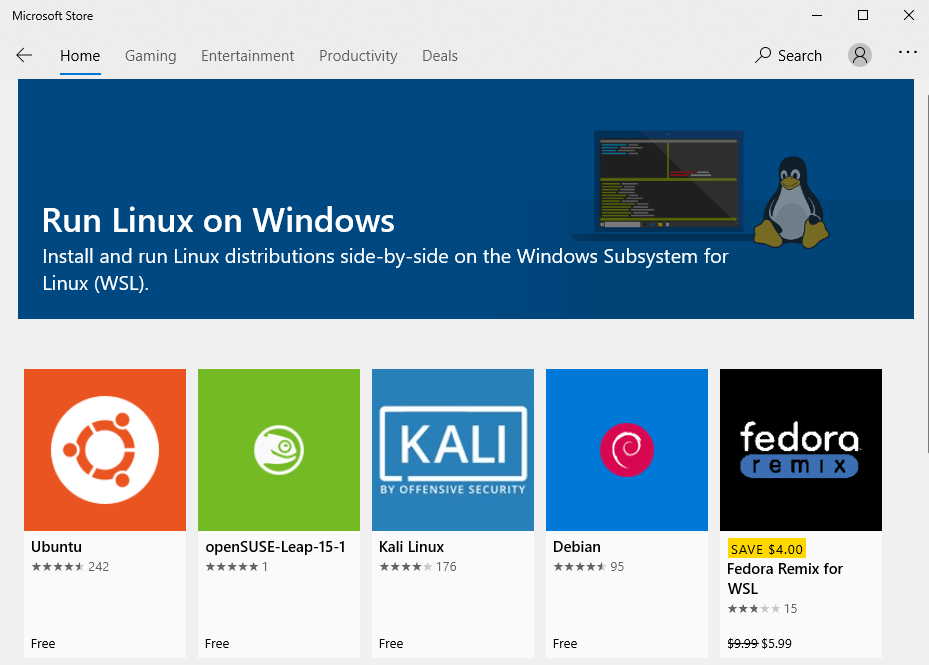
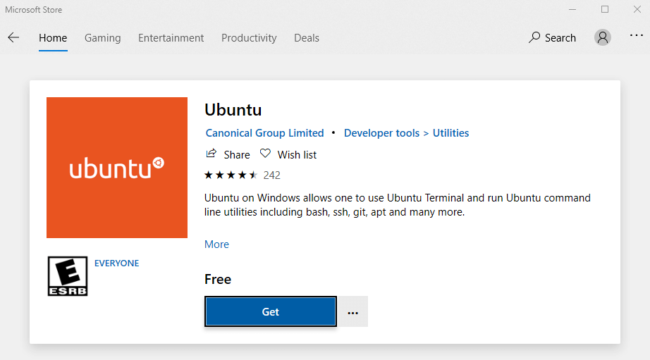
به عنوان مثال ، من اوبونتو را انتخاب کردم و روی نصب دکمه دریافت کلیک کردم.
پس از نصب توزیع لینوکس ، کنترل پنل را باز کنید و" برنامه ها "را انتخاب کنید ->" فعال یا غیرفعال کردن عملکردها ویندوز. "
برای فعال کردن این ویژگی ، کادر زیر ویندوز سیستم Windows را برای لینوکس انتخاب کنید.
(شاید لازم باشد رایانه ویندوز خود را مجدداً راه اندازی کنید تا تغییرات به مرحله اجرا در بیایند.)
پس از آن ، می توانید دستور ssh را مطابق شکل نشان دهید در زیر برای اتصال به سرور لینوکس یا رایانه شخصی که در آن کار می کند یک سرور SSH وجود دارد.
روش 3: استفاده از Putty
Putty معروف ترین و محبوب ترین مشتری SSH در ویندوز قبل از سرویس دهنده Windows OpenSSH و زیر سیستم ویندوز برای Linux است.
برای استفاده از SSH با Putty ، باید Putty را از وب سایت رسمی بارگیری کنید و آن را نصب کنید.
Putty را از منوی Start راه اندازی کنید. سپس آدرس IP یا نام میزبان پنجره Linux را وارد کنید و روی دکمه "Open" کلیک کنید. به این سرور متصل شوید.
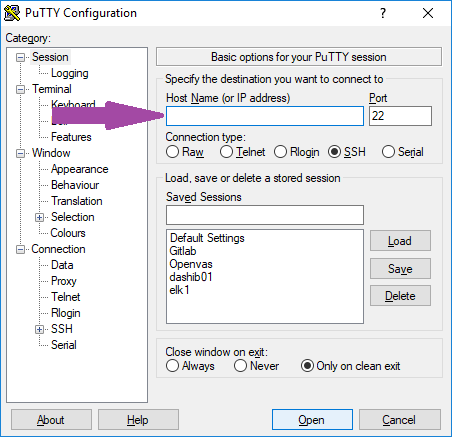
کلید میزبان را بپذیرید و از شما خواسته می شود یک نام کاربری و رمزعبور بخواهید.
همچنین:
تکمیل
امیدوارم این مقاله به شما در استفاده از SSH در ویندوز کمک کند.
مثل همیشه ، اگر این مقاله را مفید یافتید ، آن را به اشتراک بگذارید تا نکات و ترفندهای بیشتری را دریافت کنید. مواظب خود باشید 🙂