چگونه می توان تنظیمات پراکسی گسترده ای از سیستم را در CentOS 8/7 یا Fedora 31/30/29 یا RHEL 8/7 Linux پیکربندی کرد؟
در راهنمای ما ، ما در مورد چگونگی پیکربندی دسترسی به اینترنت از طریق سرور پروکسی بر روی رایانه لینوکس صحبت خواهیم کرد.
این مقاله شامل استفاده از ابزارهای wget ، سیاهگوش یا حلقه از خط فرمان و همچنین ابزارهای مدیریت بسته است.
تنظیمات پروکسی گسترده سیستم در رابط دسک تاپ
برای کاربرانی که از محیط دسک تاپ در Fedora / CentOS و RHEL استفاده می کنند. لینوکس ، می تواند در کنترل پنل سیستم تغییراتی ایجاد کند.
می رود e در تنظیمات > شبکه > پروکسی شبکه

برای وارد کردن تنظیمات پروکسی "Manual" را انتخاب کنید.

مقادیر پراکسی را برای http ، https و ftp وارد کنید. [19659009] اگر یک پروکسی SOCKS دارید ، مطابق آن تنظیم کنید.
پس از ذخیره تغییرات ، سیستم به طور خودکار تنظیمات جدید را اعمال می کند.
Proxies در مرورگر Firefox
اگر مرورگر Firefox دارید ، باید تنظیمات سرور پروکسی را به روز کنید. تحت "تنظیمات"> "تنظیمات شبکه"> "تنظیمات دستی پروکسی."
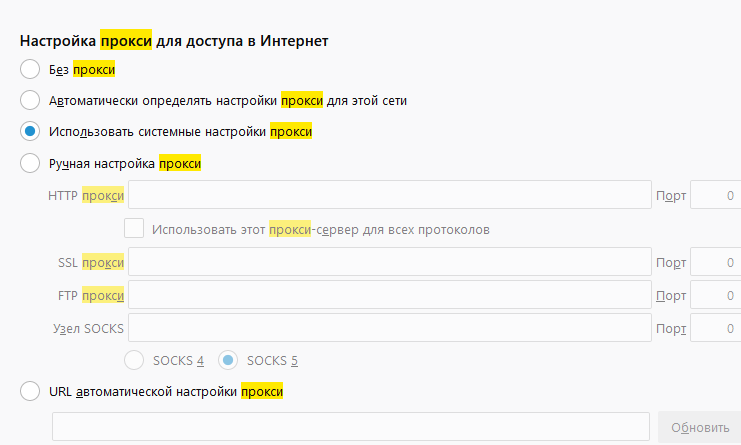
تنظیمات پروکسی را تنظیم کنید و روی ذخیره کلیک کنید OK.
تنظیمات پروکسی گسترده سیستم را در CLI
پیکربندی کنید. ما یک پرونده اسکریپت پوسته را به /etc/profile.d/proxy.sh اضافه خواهیم کرد. [19659002] این اطمینان حاصل می کند که تنظیمات برای همه کاربران ثبت نام شده اعمال می شود.
sudo vi / etc / profile تنظیمات پروکسی را اضافه کنید.
 # تنظیم تنظیم پروکسی از طریق profie.d - باید برای همه کاربران اعمال شود
#
PROXY_URL = "http://10.10.1.10:8080/"

صادرات http_proxy = "$ PROXY_URL"
صادرات https_proxy = "$ PROXY_URL"
صادرات ftp_proxy = "$ PROXY_URL"
صادرات no_proxy = "127.0.0.1 ، localhost"

# برای حلقه
صادرات HTTP_PROXY = "$ PROXY_URL"
صادرات HTTPS_PROXY = "$ PROXY_URL"
صادرات FTP_PROXY = "$ PROXY_URL"
صادرات NO_PROXY = "127.0.0.1 ، localhost"
از کجا:
- 10.10.1.10 – IP سرور پروکسی ، می تواند با نام میزبان
- 8080 – پورت سرور پروکسی
جایگزین شود. :
http: // نام کاربری: password @ proxyserver: proxyport /
سپس اجرا کنید:
$ منبع / etc / profile تأیید :
$ env | grep -i proxy پروکسی را برای مدیر بسته YUM نصب کنید DNF
تنظیمات فوق برای برنامه ها و ابزارهای خط فرمان کار می کند ، اما نه برای ابزارهای مدیریت بسته بندی YUM و DNF.
For DNF – Fedora / CentOS / RHEL 8
 $ sudo vim / etc. / dnf / dnf.conf

# اضافه کردن
پروکسی = http: // proxyserver: port
For CentOS 6/7 :
 $ sudo vim /etc/yum.conf
proxy = http: // proxyserver: port
برای کاربران RHEL ، برای دسترسی به محتوای RHSM نیز باید Proxy را نصب کنید:
 $ sudo vi /etc/rhsm/rhsm.conf
# تنظیم
proxy_hostname = proxy.example.com
proxy_port = 8080
اگر سرور پروکسی شما نیاز به تأیید اعتبار دارد ، را نیز تنظیم کنید:
 # نام کاربر را برای تأیید اعتبار به یک پروکسی http ، در صورت لزوم
proxy_user =

در صورت لزوم # گذرواژه اولیه پروکسی HTTP auth
proxy_password =
این تنظیمات اساسی است که برای دسترسی به اینترنت در CentOS / RHEL 7 و 8 و در دستگاه های فدورا لینوکس شما نیاز به استفاده از سرور پراکسی دارید.