
بنابراین ، سرانجام زمان فرا رسیده است. شما ایمیل دفتر را به ابر منتقل کرده اید و سرورهای Exchange هم اکنون در گوشه ای از اتاق IT نشسته اند و گرد و غبار و فنجان های نیمه تمام قهوه را جمع می کنند. سپس پرونده ها را به ابر منتقل کردید و برای آخرین بار گوش کردید که صدای دیسک دیسک سرور فایل ناپدید می شود.
اما کنترلر دامنه هنوز در قفسه است ، چراغ گذشته در میان ویرانی های بدون پنجره کاشی های فرش سست و کابل های ناشناخته که اتاق سرور است. تمام زیرساخت های ابر جدید و براق به آخرین سرور منزل شما ، در Active Directory و عکس های مهمانی دفتر 2008 بستگی دارد. وقت آن است که این جلیقه را به ابر منتقل کنیم و اجازه دهیم سکوت در اتاق سرور بیفتد.
نقطه شروع
در این آموزش ، ما به دنبال راه اندازی یک تجارت کوچک خواهیم بود که شامل یک سرور منفرد ESXi است ، میزبانی یک ماشین مجازی ویندوز سرور 2012r2 که به عنوان کنترل کننده دامنه و سرور پرونده عمل می کند ، و یک فایروال / روتر که قادر به نگه داشتن یک لینک IPSec VPN به ابر است. جعبه ESXi برای نصب تصویر لوازم خانگی Azure Site Recovery (ASR) برای رسیدگی به مهاجرت به فضای دیسک یدکی کافی احتیاج دارد. ما از فایروال PFSense استفاده خواهیم کرد ، اما هر فایروال / روتر تجاری مناسبی باید مانند Cisco ASA ، Checkpoint ، Sonicwall و غیره خوب باشد.


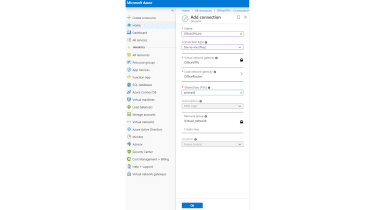
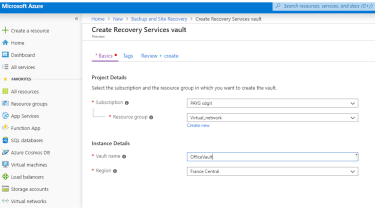


برای افزودن اعتبارنامه VM بر روی پیوند کلیک کنید ، سپس یک حساب کاربری در سطح سرپرست برای کنترل کننده دامنه ارائه دهید. بر روی افزودن کلیک کرده و منتظر اعتبارسنجی باشید ، سپس بر روی ادامه کلیک کنید و آخرین دکمه را کلیک کنید تا پیکربندی نهایی شود. این چند دقیقه زمان خواهد برد. پس از اتمام موفقیت آمیز ، می توانید از کنسول سرور ASR خارج شوید.
مرحله 9: کنترل دامنه را برای مهاجرت آماده کنید
اکنون باید کنترل دامنه را برای مهاجرت آماده کنیم. به کنترلر دامنه وارد شوید و به روزرسانی ها را بررسی کنید. برای اطمینان از عدم بروزرسانی در بوت بعدی ، از بروزرسانی های برجسته استفاده کنید و راه اندازی مجدد را انجام دهید.
اطمینان حاصل کنید که اتصالات از راه دور به این سرور از طریق RDP فعال شده اند ، و از طریق دیواره آتش در هر سه پروفایل امکان پذیر است. ، در غیر این صورت شما نمی توانید از راه دور به سرور دسترسی داشته باشید.
مرحله 10: منبع و مقصد را برای تنظیم تنظیم کنید
به پورتال مدیریت Azure برگردید ، و طاق هایی را که پیشتر پیکربندی کرده ایم ، انتخاب کنید. برای شروع از منوی بازیابی سایت کلیک کنید ، سپس زیرساخت آماده سازی را انتخاب کنید. بررسی کنید که پاسخهای ارائه شده در مرحله 6 هنوز انتخاب شده است ، سپس بر روی OK کلیک کنید. مانند گذشته ، از برنامه ریزی استقرار پرش کنید و به پیکربندی منبع بروید.
سرور پیکربندی و میزبان vSphere را که از گزینه های موجود تنظیم کرده ایم ، انتخاب کنید. اگر فقط یک سرور پیکربندی تنظیم شده و فقط به یک سرور vSphere یا vCenter پیوند داده شده باشد ، آنها قبلاً انتخاب شده اند. سپس بر روی OK کلیک کنید. در صفحه بعد اشتراک Azure خود را انتخاب کنید ، مدل استقرار مورد نظر خود را انتخاب کرده و OK را بزنید. ما از مدل مدیر پیش فرض منابع استفاده کردیم.
در آخر ، ما باید یک سیاست تکثیر ایجاد کنیم و آن را با سرور پیکربندی مرتبط کنیم. روی ایجاد و همکار کلیک کنید ، نامی برای این خط مشی وارد کنید و بر روی OK کلیک کنید. گزینه های دیگر را می توان در پیش فرض ها قرار داد ، زیرا ما در مرحله اول برای مهاجرت از آنها استفاده خواهیم کرد ، نه برای عکس های منظم یا برنامه ریزی برای بازیابی فاجعه.

صبر کنید تا مراحل ایجاد ایجاد شود و سپس تأیید کنید که سیاستی که ما فقط ایجاد کرده ایم نشان داده شده است. جعبه انتخاب را انتخاب کنید و برای بستن پنجره ایجاد خط مشی ، روی OK کلیک کنید. سپس مجدداً روی OK کلیک کنید تا پنجره زیرساخت آماده سازی بسته شود و به صفحه مدیریت خرک بازگردید.
مرحله 11: شروع تکثیر
پس از شروع ، روند تکثیر از پهنای باند اینترنت زیادی برای انجام تکثیر اولیه استفاده می کند. شما ممکن است بخواهید این کار را در ساعات اداری انجام دهید تا از کند شدن دسترسی اینترنت برای کاربران در طی زمان کار جلوگیری کنید.
برای شروع تکثیر دستگاه مجازی به لاجوردی ، بر روی برنامه تکرار کلیک کنید تا تنظیم تکرار فعال شود. در صفحه اول ، بررسی کنید که مقادیر از قبل پر شده صحیح باشد و سرور پیکربندی را که در مرحله 7 تنظیم کرده ایم به عنوان سرور پردازش انتخاب کنید. OK را کلیک کنید تا به صفحه دو بروید.
یک بار دیگر ، بررسی کنید که پاسخ های از قبل پر شده صحیح است ، سپس گروه منبع خود را انتخاب کنید ، و شبکه و زیر شبکه ای را که در مرحله 1 ایجاد کرده ایم را انتخاب کنید تا شبکه بعد از ناپدید شدن Azure را انتخاب کنید. برای ادامه ، روی OK کلیک کنید.

VM را انتخاب کنید تا از لیست دستگاه های مجازی در صفحه بعدی منتقل شوید. اگر بیش از یک VM مهاجرت می کنید ، قبل از کلیک بر روی OK ، همه آنها را در اینجا انتخاب کنید تا ادامه دهید. نوع دیسک مورد نظر خود را برای VMs تنظیم کنید و حساب کاربری دامنه ای را که با سرور پیکربندی در ارتباط بودید از منوی کشویی حساب کاربری انتخاب کنید.
انتخاب نوع دیسک شما به الگوی استفاده شما و هزینه آن بستگی دارد. مرتبط با دیسک. از آنجا که الگوهای استفاده همه متفاوت است ، باید این کار را برای خودتان انجام دهید – مایکروسافت ابزاری برای کمک به برآورد هزینه های احتمالی ارائه می دهد. پس از انتخاب خود ، بر روی ایجاد منابع هدف کلیک کنید تا ادامه دهید.

پس از اتمام کار ایجاد منابع ، بررسی کنید که خط مشی تکراری که در مرحله قبل ایجاد کرده ایم انتخاب شده است و بر روی OK کلیک کنید. برای این مهاجرت نیازی به سازگاری چند VM نداریم ، اما اگر شما به دو یا چند سرور وابسته به یکدیگر ، مانند سرورهای پایگاه داده آینه ، در حال مهاجرت هستید ، ممکن است بخواهید این کار را فعال کنید. اکنون بر روی دکمه فعال سازی تکرار کلیک کنید و منتظر اطلاع رسانی مربوط به فعال شدن همانند سازی باشید. این کار مدتی طول می کشد ، زیرا نیاز به نصب عامل تحرک بر روی ماشین مجازی هدف و سپس آماده سازی آن برای تکثیر است. برای ما حدود 12 دقیقه طول کشید. پس از اتمام این کار ، تکثیر اولیه شروع می شود.
این مدت چه مدت بستگی به میزان داده های منتقل شده و سرعت دفتر شما دارد. اتصال اینترنت. برای توجه به پیشرفت ، به صفحه پیکربندی طاق برگردید ، موارد تکرار شده را از قسمت موارد محافظت شده از منو انتخاب کنید و روی نام مورد نظر VM کلیک کنید.
اگر اخطار می دهید نگران نباشید. که تکرار اولیه کنترل شده است ، زیرا این بار در حال تکرار مقدار زیادی از داده ها است و مگر اینکه سرعت بارگذاری بسیار سریع داشته باشید ، دیسک های میزبان شما سریعتر خواهد بود ، بنابراین مجبور خواهید بود تا برای جلوگیری از از بین رفتن سرور پیکربندی سریع عمل کنید. فضای حافظه نهان
مرحله 12: آزمایش عدم موفقیت
قبل از اینکه مهاجرت را به صورت واقعی انجام دهید ، مهم است که یک آزمایش عدم موفقیت انجام دهید تا مطمئن شوید که همه چیز همانطور که انتظار دارید رفتار می کند. پس از تکمیل تکثیر ، طاق را انتخاب کنید ، سپس روی موارد تکرار شده در فهرست کلیک کنید. دستگاه مجازی را از لیست سمت راست انتخاب کنید ، سپس تأیید کنید که سلامت تکثیر آن خوب است و هیچ هشدار یا مسائلی که باید برطرف شود وجود ندارد.
نتیجه آزمایش را از منو انتخاب کنید. نوار را بررسی کنید تا مطمئن شوید که زمان موجود در نقطه بهبودی از پیش انتخاب شده در آخرین ساعت است و شبکه مجازی را که در مرحله 1 ایجاد کرده ایم از فهرست کشویی انتخاب کنید. اکنون بر روی OK کلیک کنید تا در حال اجرا از کار افتادن تست استفاده کنید. این چند دقیقه زمان خواهد برد.
پس از اتمام عدم موفقیت در تست ، به صفحه اصلی پورتال لاجوردی برگردید و ماشین های مجازی را از نوار منو در بالای صفحه انتخاب کنید. تست عدم موفقیت VM را از لیست انتخاب کنید. این نام با نام VM خود در محل خواهد داشت و دارای "-test" در آن است. تأیید کنید که هیچ خطایی در نشان دادن آدرس IP خصوصی که به آن اختصاص داده شده است وجود ندارد.
ادامه می یابد] اکنون با استفاده از سرویس گیرنده RDP دلخواه خود به آن IP وصل شوید و با اطلاعات مدیریت دامنه خود وارد شوید. اگر قادر به اتصال به Azure VM نیستید ، بررسی کنید که VPN که در مرحله 4 تنظیم کرده اید متصل است.
بررسی کنید که سرور همانطور که انتظار داشتید کار می کند ، و تمام خدمات خوب هستند. هنگامی که شما راضی شد که همه چیز خوب است ، از سرور جدا شوید و به پرتال Azure برگردید. به صفحه طاق و لیست موارد تکرار شده بازگردید و دوباره سرور را انتخاب کنید. برای انجام تست کامل ، روی گزینه تست پاکسازی کلیک کنید ، روی جعبه تیک بزنید و OK را بزنید. با این کار VM تست حذف می شود و همه چیز را مرتب می کند. VM را امتحان نکنید زیرا هزینه های آن را متحمل می شود.
مرحله 13: زمان مهاجرت
در این مرحله ، ما ماشین مجازی در سایت را خاموش می کنیم و ماکت Azure را راه اندازی می کنیم. از آنجا که این مشکل باعث خرابی کاربران شما می شود ، احتمالاً باید خارج از ساعت ها انجام شود. این مزیت دیگری دارد که احتمال تغییر در پرونده ها یا وضعیت سیستم را از آخرین نقطه تکرار به حداقل می رساند.
بازگشت به صفحه طاق و لیست موارد تکرار شده. دستگاه مجازی را از لیست انتخاب کنید و تأیید کنید که همانند سازی سالم است و هدف فعلی بازیابی نقطه نقض (RPO) اخیر است. اگر همه چیز خوب به نظر می رسد ، روی نوار فهرست بالای فهرست بر روی عدم موفقیت کلیک کنید. نقطه ریکاوری را علامت بزنید و کادر را بزنید تا VM را خاموش کنید قبل از شروع شکست ، سپس بر روی OK کلیک کنید تا کار عدم موفقیت را شروع کنید.
روی زنگ اطلاع رسانی به سمت راست بالای صفحه کلیک کنید پورتال لاجوردی و کار عدم موفقیت را انتخاب کنید. برای اطمینان از موفقیت در تمام مراحل ، آن را نظارت کنید. در برخی شرایط (عموماً مربوط به مجوز یا نسخه VMware) ممکن است نتواند VM را در محل کار خاموش کند ، بنابراین باید پس از اتمام تکرار ، آن را بصورت دستی انجام دهید. با این حال ، این روند عدم موفقیت را تحت تأثیر قرار نمی دهد.
پس از اتمام فرآیند عدم موفقیت ، اگر دستگاه هنوز هم در حال اجراست ، ماشین مجازی موجود در محل را تمیز کنید و آنرا پاک کنید ، سپس به بخش ماشین های مجازی بروید. در پورتال لاجوردی را انتخاب کنید و VM جدید ایجاد شده توسط عدم موفقیت را انتخاب کنید. به آدرس IP اختصاصی که به آن اختصاص داده شده است توجه داشته باشید.
اکنون برای گرفتن سرور ، باید سرویس DHCP را در فایروال اداری تنظیم کنیم. آن را پیکربندی کنید تا همان استخر سرور مورد استفاده همان آدرس IP را اختصاص دهید ، اما گزینه DNS server را برای مشتریان DHCP در آدرس IP خصوصی VM جدید ابر تنظیم کنید. به یاد داشته باشید که همچنین هرگونه تکالیف استاتیک DHCP موجود در سرور را دوباره ایجاد کنید.
اجاره های DHCP را در رایانه های شخصی تازه کنید (راه اندازی مجدد آنها احتمالاً سریعترین راه است) ، سپس اتصال را با رایانه ابری تست کنید و با پینگ کردن آن از یکی از رایانه های شخصی ، ابتدا توسط آدرس IP سپس بر اساس اسم. بررسی کنید که هر درایو نقشه برداری مطابق آنچه انتظار می رود کار می کنند ، اما آگاه باشید که از سر محلی بودن سرور آهسته تر باشند ، مگر اینکه به اینترنت بسیار سریع دسترسی داشته باشید.
اگر همه چیز از دستگاه های مشتری خوب به نظر می رسد ، وصل شوید از طریق RDP سرور را بررسی کنید و بررسی کنید که همه چیز همانطور که باید در پایان کار می کند. توجه ویژه ای به مناطق DNS در سرور داشته باشید و مطمئن شوید که آدرس IP قدیمی سرور در IP خصوصی جدید خود در مناطق جستجوی پیشرفته به روز شده است. تمام موارد باقیمانده از آدرس IP قدیمی را که می یابید تصحیح کنید.
مرحله 14: مراحل نهایی و مرتب سازی
بازگشت به پرتال Azure ، و لیست موارد تکرار شده در طاق خدمات ریکاوری. دستگاه مجازی را از لیست انتخاب کنید. خطاهای تکرار را نادیده بگیرید ، زیرا این کار هنگام خاموش کردن ماشین مجازی VMware در دفتر ایجاد می شود. مهاجرت کامل را از نوار منو انتخاب کرده و برای ادامه بر روی OK کلیک کنید. این کار تکرار دستگاه مجازی اداری را غیرفعال می کند و تنظیم بازیابی سایت Azure را مرتب می کند. چند دقیقه طول خواهد کشید.
ادامه می یابد. پس از اتمام ، به صفحه طاق برگردید و تأیید کنید که دفتر VM دیگر در صفحه موارد تکرار نشده قرار ندارد. اگر در این زمان استفاده دیگری برای بازیابی سایت لاجورد ندارید ، می توانید پیکربندی و منابع مرتبط با آن را حذف کنید.
از صفحه طاق ، زیرساخت بازیابی سایت را انتخاب کنید ، سپس در صفحه بعد خط مشی های تکرار را انتخاب کنید. خط مشی تکراری را که در مرحله 10 ایجاد کردیم انتخاب کنید ، سپس روی نقاط در انتهای خط برای سرور پیکربندی مرتبط کلیک کنید و dissociate را انتخاب کنید. این کار را برای سیاست عدم موفقیت نیز تکرار کنید.
با انجام این کار ، شما باید تمام زیرساخت های اداری خود را به طور کامل و کاملاً به ابر منتقل کرده باشید. به آینده خوش آمدید.

بازگشت به لیست سیاست های تکرار ، بر روی نقاط در انتهای خط برای هر یک از خط مشی هایی که اخیراً جدا کرده ایم ، کلیک کنید و حذف را انتخاب کنید. سپس سرورهای پیکربندی را از منوی خرک انتخاب کرده و سرور پیکربندی را از لیست انتخاب کنید. با کلیک راست بر روی سرور ESX office و حذف را بزنید ، سپس برای تأیید بله را بزنید. پس از اتمام کار ، بر روی حذف در نوار منوی فوقانی کلیک کنید تا سرور ASR حذف شود و برای تأیید ، OK را بزنید. در آخر ، به صفحه طاق برگردید و حذف از نوار منوی بالا را انتخاب کنید ، سپس در صفحه بعدی بله را فشار دهید تا طاق سرویس های ریکاوری را حذف کنید.
فراموش نکنید که پیکربندی مربوط به دستگاه های موجود در دفتر را به روز کنید. آدرس IP خود را از طریق DHCP دریافت نكنید تا از آدرس IP جدید برای DNS استفاده كنید و سایر خدمات پیكربندی شده با استفاده از آدرس IP سرور به جای نام آن.
5 چالش برتر برنامه های مهاجرت به ابر [19659110] کاوش کنید که چگونه VMware Cloud در AWS برای رفع چالش های مهاجرت مشترک ابر
اکنون بارگیری کنید
3 دلیل که اکنون زمان زمان تجدید نظر در شبکه شما است
تغییر شرایط مورد نیاز به راه حل های جدید است
هم اکنون بارگیری کنید
] راهنمای خریدار تمام فلش
نکاتی برای ارزیابی آرایه های حالت جامد
اکنون بارگیری کنید
فعال کردن دستگاه سازمانی و یادگیری عمیق با ذخیره سازی هوشمند
قدرت هوش مصنوعی فقط از طریق کارآمد و قابل تحقق انجام می شود تحویل عملکرد داده ها
هم اکنون بارگیری
