
بیشتر خدمات VPN محدودیت های خاصی دارند. به عنوان مثال ، ممکن است شما مجاز به اتصال حداکثر پنج دستگاه به طور همزمان باشید ، بنابراین باید تصمیم بگیرید که کدام سیستم در خانه شما از یک VPN محافظت می کند ، و کدام یک از اینها نیست.
چه چیز دیگری ، مشتری این نرم افزار معمولاً فقط برای محبوب ترین سیستم عامل ها ارائه می شود ، و ایجاد اتصال VPN روی Chromebook ، کنسول بازی یا Raspberry Pi را مشکل یا غیرممکن می کند.
یک راه حل ساده وجود دارد ، اگرچه: VPN را تنظیم کنید. به جای آن روی روتر خود . به این ترتیب ، تمام ترافیک خانگی شما از طریق یک سرور مطمئن تونل می شود ، بنابراین هر وسیله موجود در شبکه شما پوشانده می شود. چه چیز دیگری ، شما نیازی به نگرانی در مورد پیکربندی برنامه ها یا پیگیری تعداد اتصالات مورد استفاده در یک بار ندارید.
پیکربندی یک VPN در روتر شما چقدر آسان است؟ که بستگی دارد. با برخی از روترها ، فرایند نسبتاً ساده ای است كه می توانید از طریق آموزش ارائه دهنده و وارد كردن چند جزئیات فنی وارد شوید ، در حالی كه سایر تنظیمات ممكن است از شما بخواهد كه سیستم عامل جدید را چشمك بزنید و بعضی از جزئیات را خودتان بخوانید.
بعدی را بخوانید: بهترین روترهای بی سیم
نحوه تنظیم VPN در روتر شما: نکات و هشدارها
قبل از شروع ، آگاه باشید که استفاده از روتر خود به عنوان دروازه VPN نسبت به استفاده از برنامه انعطاف پذیرتر است. از یک چیز ، این بدان معناست که تمام ترافیک شما از همه دستگاههای شما از طریق همان سرور راه دور انجام می شود ، اما این لزوماً مشکلی ایجاد نمی کند.
اگر سرور را در یک کشور نزدیک با زیرساخت اینترنت خوب انتخاب می کنید. – هلند یک انتخاب محبوب است – فعالیت آنلاین شما به طور مؤثر از ISP (و از طرف مقامات بریتانیا) پنهان خواهد شد ، در حالی که تأثیر آن بر عملکرد باید ناچیز باشد. با این حال ، اگر شما تصمیم به استفاده از سرور در ایالات متحده یا از آن نزدیکی دارید – مثلاً برای دسترسی به سرویسهای جغرافیایی مسدود شده – این کند شدن بسیار قابل توجه است.

یکی از راه های تحقق این امر ، نصب برنامه محلی VPN در هر دستگاه خاص که نیاز به یک مکان مجازی متفاوت داشته باشد. به عنوان مثال می توانید روتر خود را برای استفاده از سرور در آمستردام پیکربندی کنید ، در حالی که ترافیک یک مشتری خاص به سان فرانسیسکو منتقل می شود. با این کار یک اتصال مستقیم "VPN دوگانه" برای آن دستگاه ایجاد می شود ، بنابراین عملکرد ممکن است رنج ببرد – اما اگر اتصال باند پهن فیبر دارید ، باید بازه پهنای باند کافی را برای لذت بردن از پخش فیلم با کیفیت بالا و احتمالاً حتی 4K داشته باشید. [19659002] روش دیگر راه اندازی روتر دوم به عنوان یک دروازه مستقل VPN ، با شبکه بی سیم خود است. سپس می توانید با اتصال آن به یک شبکه یا شبکه دیگر ، VPN را از دستگاه مشخص استفاده کرده یا از VPN دور بزنید. البته توجه داشته باشید که اگر می خواهید دستگاه های مختلفی به سرورهای مختلف متصل شوند ، باید از تکنیک Double-VPN استفاده کنید.
49٪ در ExpressVPN
تنظیم کنید تا VPN را روی روتر خود تنظیم کنید. : چگونه آن را انجام دهیم
شما ابتدا باید بررسی کنید که آیا ارائه دهنده VPN شما از نصب روتر پشتیبانی می کند یا خیر. همه ارائه دهندگان اجازه نمی دهند که مستقیماً از روتر به خدمات آنها دسترسی پیدا کنید. از اوایل سال 2020 ، VPN هایی که صریحاً از نصب روتر پشتیبانی می کنند شامل ExpressVPN ، NordVPN ، CyberGhost ، Surfshark ، IPVanish ، PureVPN ، Buffered ، Getflix ، HMA! Pro and Windscrib.
دو سرویس برتر VPN ما – ExpressVPN و NordVPN – صفحات خود را دارند که به شما می گوید چگونه می توانید VPN را روی روتر تنظیم کنید. دستورالعمل ExpressVPN دقیق تر است زیرا آنها ابتدا به شما اجازه می دهند تا روتر خود را انتخاب کنید و سپس دستورالعمل های نصب خاصی را برای آن مدل به شما ارائه دهید ، در حالی که NordVPN فقط دستورالعمل های کلی دارد هر دو سرویس VPN همچنین دارای پشتیبانی 24/7 مشتری هستند ، به شما کمک می کند تا در صورت بروز هرگونه مشکلی در دستورالعملها در وب سایت ، VPN را در روتر خود تنظیم کنید.
READ NEXT: را تنظیم کنید. یک VPN روی روتر خود با استفاده از ExpressVPN
اطمینان حاصل کنید که روتر شما سازگار است
اگر روتر ایسوس دارید (مانند افسانه ای Asus RT-AX88U افسانه ای) پس ما خبرهای خوبی برای شما داریم. سیستم عامل استاندارد روتر Asus (معروف به AsusWRT) با استفاده از پروتکل OpenVPN امن ، از اتصالات VPN خروجی پشتیبانی کرده است و کلیه ارائه دهندگان ذکر شده در بالا اسناد آنلاین را ارائه می دهند که نحوه تنظیم آن را نشان می دهد.
سیستم عامل Asus بسیار قابل تنظیم نیست و هیچ راهی برای تنظیم آن برای اتصال خودکار به VPN در هر زمان آنلاین بودن وجود ندارد – بنابراین باید هر بار روتر مجدداً وارد رابط کاربری دولت شوید و دوباره وصل کنید. با این وجود ، راهی وجود دارد که ما در زیر بحث خواهیم کرد.
اگر روتر شما از یک سازنده دیگر تهیه شده باشد ، احتمالاً پشتیبانی از VPN یکپارچه ندارد. با این وجود لزوماً به معنای این نیست که شما از شانس نیستید. برخی از روترها به شما امکان می دهند تا یک سرور PPTP را به عنوان دروازه اصلی اینترنت خود پیکربندی کنید ، و اگر ارائه دهنده VPN شما از اتصالات PPTP پشتیبانی می کند ، می توانید از این طریق به آن متصل شوید. البته توجه داشته باشید که PPTP امن نیست: شما می توانید از آن برای جعل موقعیت مکانی خود استفاده کنید ، اما برای محافظت از حریم خصوصی آنلاین خود به آن اعتماد نکنید.
READ NEXT: بهترین VPN های ارزان قیمت 2020
Flash VPN سیستم عامل سازگار
اگر روتر شما از پشتیبانی داخلی VPN رضایت بخش برخوردار نیست ، ممکن است با نصب سیستم عامل هوشمندتر آن را اضافه کنید. برای روتر ایسوس ، انتخاب واضح AsusWRT-Merlin است ، یک پروژه غیر رسمی که تقریباً با سیستم عامل رسمی یکسان است و به نظر می رسد ، اما یک گزینه اتصال خودکار VPN ، به همراه بسیاری از ویژگی های مفید دیگر اضافه می کند.
تنظیم کنید – می توانید دقیقاً مانند یک به روزرسانی منظم سیستم عامل ، آن را چشمک بزنید ، و حتی تنظیمات اینترنت و شبکه خانگی خود را به یاد خواهید آورد. شما می توانید در سایت پروژه AsusWRT-Merlin دستورالعمل ها و بارگیری های خاص مدل را پیدا کنید.
اگر از روتر تولید کننده دیگری استفاده می کنید ، ممکن است بتوانید سیستم عامل DD-WRT با منبع آزاد را روی آن نصب کنید. روتر. هشدار داده می شود ، فرایند نصب می تواند پیچیده باشد و خود سیستم عامل به جای کاربرپسند ، کاملاً کاربردی است. ساخت سوئیچ همچنین تنظیمات روتر موجود شما را کاملاً بازنویسی می کند ، بنابراین باید آنها را از ابتدا پیکربندی کنید.
از طرف علاوه ، DD-WRT با طیف گسترده ای از روترها کار می کند و طیف گسترده ای از ویژگی ها از جمله توانایی مسیریابی اتصالات VPN خروجی از طریق OpenVPN. می توانید بررسی کنید که روتر شما در اینجا پشتیبانی می شود یا خیر. اگر اینگونه باشد ، به پرونده سیستم عامل مناسب هدایت می شوید. اگر مطمئن نیستید که با آن چه کار کنید ، راهنمایی هایی را در ویکی DD-WRT پیدا خواهید کرد.
80٪ را در CyberGhost VPN ذخیره کنید
اطلاعات لازم را از ارائه دهنده VPN خود جمع کنید
هنگامی که آماده تنظیم اتصال OpenVPN از روتر خود هستید ، فقط با استفاده از نام کاربری و رمز عبور VPN خود ، فقط چند مورد نیاز دارید. علاوه بر این ، ایده خوبی است برای پیدا کردن آدرس سرورهای DNS ارائه دهنده خود ، بنابراین می توانید به جای اینکه آنها را در ISP خود قرار دهید ، آدرس های آدرس خود را از طریق آنها مسیریابی کنید.
همچنین می توانید از خدمات DNS رایگان ارائه شده استفاده کنید. Cloudflare ، Google یا سایرین ، اما استفاده از ارائه دهنده VPN با خط مشی دقیق در مورد عدم ورود به سیستم ، احتمالاً باهوش تر است. اگر از روتر ایسوس استفاده می کنید ، می خواهید یک فایل پیکربندی OVPN را نیز بارگیری کنید ، که شامل تمام جزئیات فنی سرور VPN مورد نظر برای استفاده است: این باید به راحتی از سایت پشتیبانی ارائه دهنده شما در دسترس باشد.
اگر انتخابی بین نسخه های TCP و UDP پرونده به شما داده شد ، UDP را انتخاب کنید – این سریع تر و به همان اندازه ایمن است. این گفته است ، TCP اغلب از دیوارهای فایروال راحت تر عبور می کند ، بنابراین اگر مشکل دسترسی دارید ، ارزش امتحان کردن را دارد. این امکان وجود دارد که شما نیز نیاز به بارگیری یک گواهی امنیتی داشته باشید. برای این کار وب سایت ارائه دهنده VPN خود را بررسی کنید ، اگرچه در بعضی موارد این اطلاعات به راحتی در پرونده OVPN قرار می گیرند. 19659007] اگر از سیستم عامل استاندارد ایسوس استفاده می کنید ، دکمه تنظیمات VPN را در زیر تنظیمات پیشرفته در سمت چپ پایین پورتال مدیریت مبتنی بر وب پیدا خواهید کرد. روی آن کلیک کنید و گزینه های VPN Server روتر در قسمت اصلی ظاهر می شود. روی برگه VPN Client در بالا کلیک کنید.
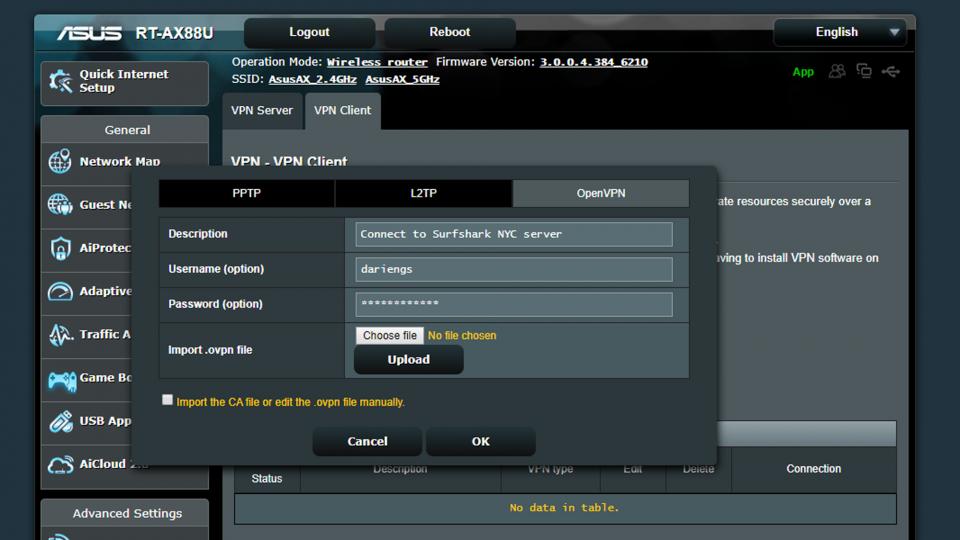
اکنون لیستی از سرورهای پیکربندی شده VPN را مشاهده خواهید کرد ، که خالی خواهد بود. روی "افزودن نمایه" کلیک کنید سپس در گفتگوی باز شده ، روی برگه OpenVPN در بالا کلیک کنید و یک نام برای اتصال خود وارد کنید ، به همراه نام کاربری و رمز عبوری که با سرویس VPN خود استفاده می کنید. در مرحله بعد ، باید فایل OVPN را بارگذاری کنید. توجه داشته باشید که اگر اخطار مربوط به "عدم وجود مجوز گواهی" را می بینید ، باید یک گواهی امنیتی نیز آپلود کنید.
برای بستن گفتگو ، OK را کلیک کنید و اتصال جدید VPN شما در لیست ذخیره می شود. اگر می خواهید چندین مکان مجازی را پیکربندی کنید ، کافیست دوباره فرایند را طی کنید و اعتبارهای مشابه را با یک فایل OVPN متفاوت وارد کنید – و در حالی که در آن هستید ، اتصال جدید را یک اسم معنی دار بنویسید.
در آخر ، پیدا خواهید کرد. گزینه های DNS در تنظیمات WAN ، که دوباره تحت تنظیمات پیشرفته قرار دارد. "اتصال به سرور DNS به طور خودکار" را روی "خیر" تنظیم کرده و آدرس سرورهای DNS ارائه دهنده VPN خود را وارد کنید (که دوباره در وب سایت آنها پیدا خواهید کرد). با تمام این کارها ، می توانید به تنظیمات VPN برگردید و "فعال کردن" را کلیک کنید تا VPN را فعال کنید. فقط بخاطر داشته باشید که روتر پس از راه اندازی مجدد به طور خودکار متصل نمی شود ، بنابراین قبل از انجام هر کاری حساس آنلاین ، وضعیت حفاظت خود را دو برابر کنید.
نصب یک VPN روی روتر با سیستم عامل AsusWRT-Merlin
سیستم عامل AsusWRT-Merlin به نظر می رسد بسیار ناگوار مانند پورتال اداری استاندارد است ، و تنظیمات VPN را در همان مکان خواهید یافت. اما ، با سیستم عامل پیشرفته ، چندین برگه اضافی را در بالای صفحه اصلی VPN مشاهده خواهید کرد. برای باز کردن صفحه مناسب ، روی برگه OpenVPN کلیک کنید.
به سمت بالا ، گزینه بارگذاری پرونده OVPN خود را مشاهده خواهید کرد. پس از انجام این کار ، بسیاری از قسمتهای دیگر در صفحه به طور خودکار با اطلاعات مربوطه پر می شوند ، اما باید نام کاربری و رمزعبور VPN خود را در قسمت های مناسب اضافه کنید.
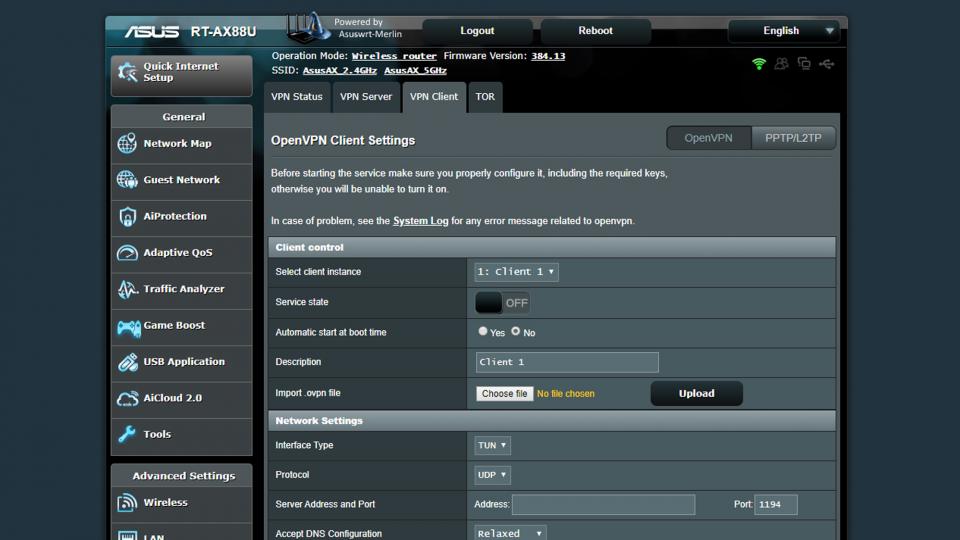
تحت تنظیمات اساسی ، شما گزینه "شروع با WAN" را مشاهده خواهید کرد. اگر می خواهید همیشه محافظت شود ، مطمئن شوید که این گزینه روی "بله" تنظیم شده است. سرانجام ، زمان آن رسیده است که تنظیمات DNS ارائه دهنده VPN خود را وارد کنید. مجدداً گزینه های مربوطه را در صفحه تنظیمات WAN پیدا خواهید کرد.
اکنون می توانید VPN را فعال کنید و در حریم خصوصی گشت و گذار کنید. با این حال ، از آنجا که AsusWRT-Merlin بسیار قابل تنظیم است ، ممکن است بخواهید تنظیمات را مرور کنید یا صفحات پشتیبانی ارائه دهنده VPN خود را برای هر توصیه دیگری بررسی کنید.
READ NEXT: بهترین پهن باند
VPN را روی روتر با DD-WRT نصب کنید. firmware
پیکربندی DD-WRT به عنوان یک دروازه VPN یک فرایند کمی ترسناک است ، اما حداقل شما باید فقط یک بار این کار را انجام دهید. با باز کردن برگه Basic Setup در سمت چپ بالای رابط کاربری و وارد کردن آدرس سرورهای DNS ارائه دهنده VPN خود در قسمت های Static DNS 1 و Static DNS 2 شروع کنید. می توانید Static DNS 3 و WINS را خالی بگذارید ، اما هر سه کادر زیر را علامت بزنید ، سپس روی ذخیره کلیک کنید.
در مرحله بعدی ، روی زبانه "خدمات" در ردیف بالا کلیک کنید ، و به دنبال "VPN" در ردیف زیر کلیک کنید. اکنون در زیر "OpenVPN Client" بر روی دکمه "فعال کردن" رادیو کلیک کنید. مجموعه ای از گزینه های فنی مبهم به طور ناگهانی گسترش می یابد. با ناراحت کننده ، DD-WRT نمی تواند تنظیمات آن را مستقیماً از یک فایل OVPN بخواند ، بنابراین باید اطلاعات لازم را از سایت پشتیبانی ارائه دهنده VPN خود دریافت کنید.
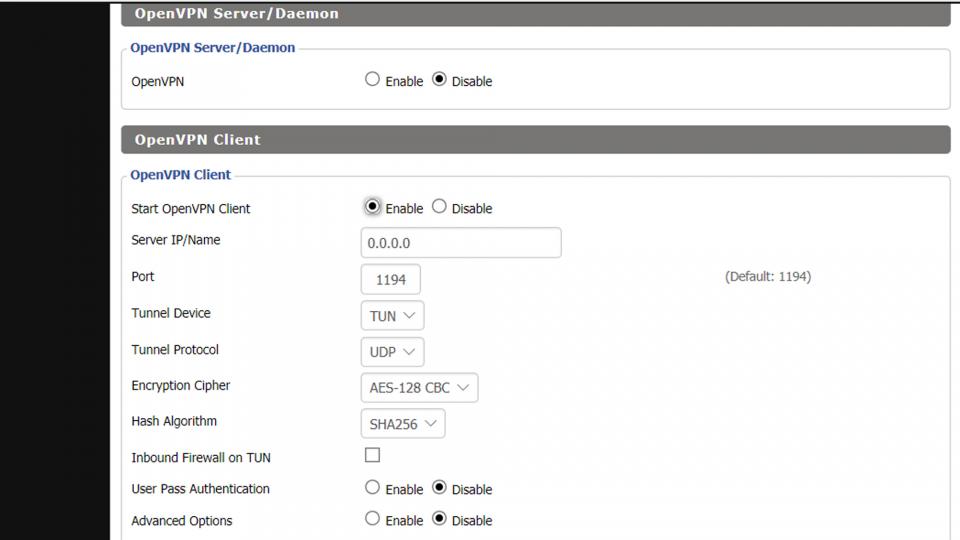
ارائه دهنده VPN شما احتمالاً به شما نیاز دارد تا بتوانید پیکربندی دیگری را اعمال کنید. گزینه ها: قسمت "پیکربندی اضافی" به طور پیش فرض پنهان است ، اما می توانید با فعال کردن دکمه رادیویی "گزینه های پیشرفته" ، آن را ظاهر کنید. اگر نیاز به وارد کردن یک گواهینامه امنیتی دارید ، این قسمت در قسمت "CA Cert" که در انتهای صفحه حذف شده است ، می رود.
در آخر ، ارزش بررسی این که آیا پیکربندی شما روتر را تنظیم کرده است تا به طور خودکار به VPN وصل شود. در آغاز؛ این کاملاً در DD-WRT قابل دستیابی است ، اما ممکن است کمی دلتنگی فنی را جستجو کند. یک بار دیگر ، ما پیشنهاد می کنیم تا تنظیمات مناسب را با ارائه دهنده VPN خود بررسی کنید.
