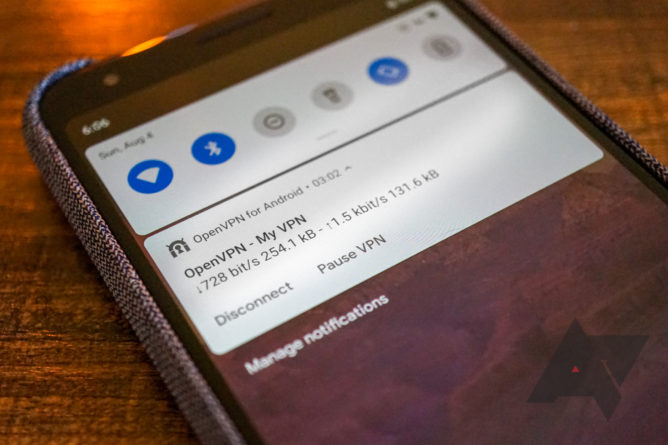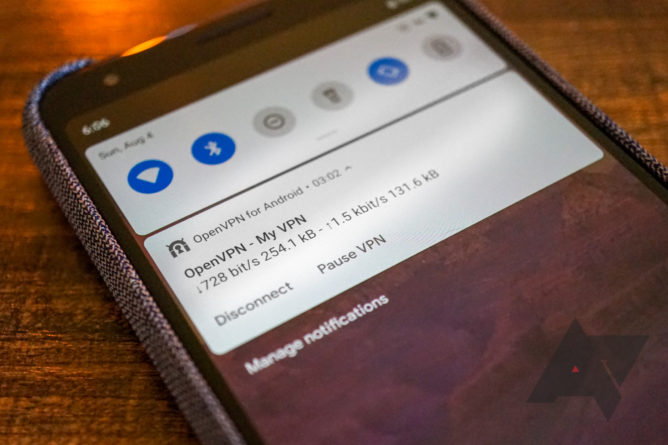
VPN ها یا شبکه های خصوصی مجازی یک روش محبوب برای ایمن ماندن آنلاین هستند. هنگامی که به یک VPN وصل می شوید ، تمام ترافیک شبکه خروجی از طریق یک سرور خارجی قیف می شود. ارائه دهنده خدمات اینترنت شما نمی تواند به سایتهایی که بازدید می کنید (فقط از VPN استفاده کنید) یا تزریق محتوا به صفحات وب بگویید. VPN ها معمولاً برای دور زدن وب سایت های مسدود شده و ایمن ماندن در شبکه های عمومی Wi-Fi نیز استفاده می شوند.
متأسفانه ، استفاده از برخی ارائه دهندگان VPN می تواند به همان اندازه خطرناک باشد که بدون داشتن VPN در وهله اول کار کند. بسیاری از ارائه دهندگان محبوب جزئیات اتصال کاربران را ثبت می کنند ، که می توانند پس از آن به شخص ثالث فروخته شوند. برخی خدمات ناامن همچنین اطلاعات اتصال را فاش می کنند و شما را به همان اندازه محافظت می کند که بدون VPN باشید.
حتی اگر چند انتخاب عالی VPN در بازار موجود باشد ، میزبانی از سرور VPN خود گزینه دیگری است. برای راه اندازی کمی کار طول می کشد و بهترین گزینه برای همه نیست ، اما فواید زیادی دارد. برای این راهنما ، یک سرور OpenVPN را در Linode VPS تنظیم می کنیم که 5 دلار در ماه هزینه دارد. در حالی که شما می توانید کاملاً از طریق رایانه شخصی در خانه میزبان VPN (حتی یک Raspberry Pi 30 دلار نیز بتواند این کار را انجام دهد) ، از بالاترین سرعت ممکن و تقریباً بدون خرابی از یک VPS میزبان از راه دور دریافت خواهید کرد. شما همچنین نیازی به نگرانی در مورد خرابی های سخت افزاری ندارید ، و گزینه های مختلفی در منطقه دارید.
ممکن است تعجب کنید که چرا چنین پستی در پلیس آندروید است. این توضیحات بسیار ساده است – تلفن های هوشمند ما مقدار زیادی از داده های شخصی را منتقل می کنند. در حالی که بیشتر آنها از طریق کانال های رمزگذاری شده مانند HTTPS ارسال می شود ، بیشتر تلفن ها و تبلت ها هنوز به صورت خودکار به شبکه های Wi-Fi عمومی ناامن بالقوه وصل می شوند. حتی اگر به داده های سلولی هم بپیوندید ، احتمالاً هنوز مشمول جمع آوری داده ها توسط شرکت مخابراتی خود هستید.
آیا باید میزبان VPN خود باشم؟
برای ساختن سرور VPN خود مزایا و معایب آن وجود دارد. در اینجا نکات اصلی برای تصمیم گیری در مورد کار باید ذکر شود.
مزایا
- شما کنترل داده های خود را کنترل می کنید.
- با پرداخت اشتراک VPN ، معمولاً ارزان تر است.
- شما می توانید از سرور VPN برای موارد دیگر ، مانند میزبانی وب سایت یا نصب Nextcloud استفاده کنید.
- وب سایت ها و خدماتی که VPN ها را ممنوع می کنند ، احتمالاً شما را تشخیص نمی دهند ، زیرا در لیست بلوک IP قرار نمی گیرد. این امر در مورد برنامه های Android کاربرد ندارد ، زیرا آنها می توانند تشخیص دهند که هر نوع VPN / پروکسی مورد استفاده قرار می گیرد.
معایب
- ناشناس ماندن امکان پذیر نیست ، زیرا میزبان VPS نام و اطلاعات پرداخت شما را خواهد داشت. [19659012] پهنای باند کل شما محدود خواهد بود. Linode به شما 1 ترابایت در ماه می دهد ، اما شما به طور مؤثر 500 گیگابایت دریافت می کنید ، زیرا داده ها باید از مبدا به VPN و سپس از VPN به شما منتقل شوند.
- شما ویژگی های خاصی را که برخی از سرویس های VPN ارائه می دهند ، دریافت نخواهید کرد. مسدود کردن نرم افزارهای مخرب / ردیاب ، مگر اینکه دانش فنی در تنظیم آنها داشته باشید.
- شما به راحتی نمی توانید بین کشورها و مکانهای مختلف جابجا شوید.
Linode VPS را تنظیم کنید
در ابتدا باید یک VPS ایجاد کنیم. ، که یک ماشین مجازی لینوکس است که سرور VPN ما روی آن کار خواهد کرد. چندین ارائه دهنده VPS وجود دارد ، اما من شخصاً لینود را ترجیح می دهم ، بنابراین این چیزی است که ما از آن استفاده خواهیم کرد (توجه داشته باشید: این یک پست تبلیغاتی یا تبلیغی نیست). DigitalOcean یکی دیگر از گزینه های محبوب است.
ابتدا اگر به وب سایت Linode مراجعه نکردید و یک حساب کاربری ایجاد کنید ، اگر قبلاً آن را ندارید. این پیوند ارجاع ما است که هنگام پیوستن به ما اعتبار کمی به ما می دهد (ما میزبان پلیس آندروید و APKMirror در لینود هستیم). باید اطلاعات صورتحساب را وارد کنید. پس از ورود به داشبورد ، روی دکمه "ایجاد" کلیک کرده و "Linode" را انتخاب کنید یا مستقیم به این لینک بروید. اینجاست که سرور شما چه سخت افزاری را انتخاب می کند و در کجا میزبان خواهد بود.
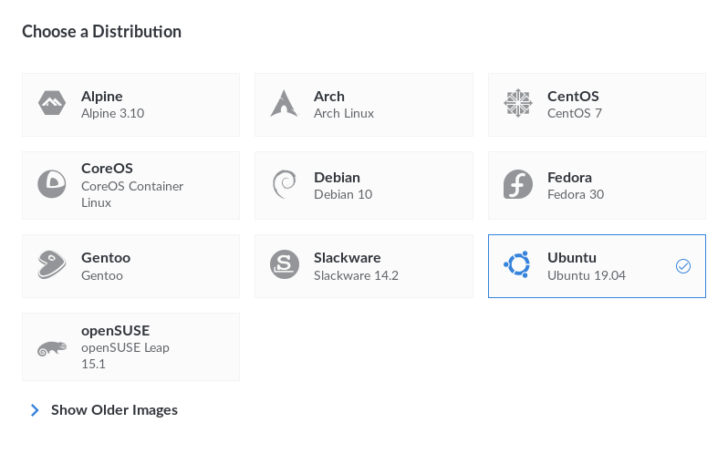
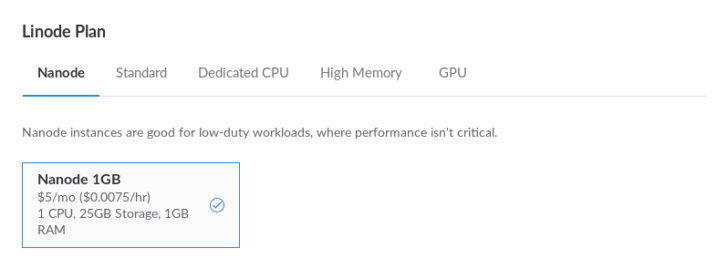
در جعبه توزیع ، "اوبونتو" را انتخاب کنید. در زیر آن ، منطقه ای را که می خواهید VPN شما در واقع شود انتخاب کنید – تعداد انگشت شماری از کشورها در دسترس هستند. امکان تغییر مکان بعدا وجود دارد اما باید با پشتیبانی Linode تماس بگیرید. سپس "نانود 1 گیگابایتی" را در جعبه برنامه انتخاب کنید (باید زیر برگه "نانود" باشد). VPN ها به قدرت پردازش زیادی احتیاج ندارند ، بنابراین این گزینه کم مشخصات کاملاً خوب عمل خواهد کرد.
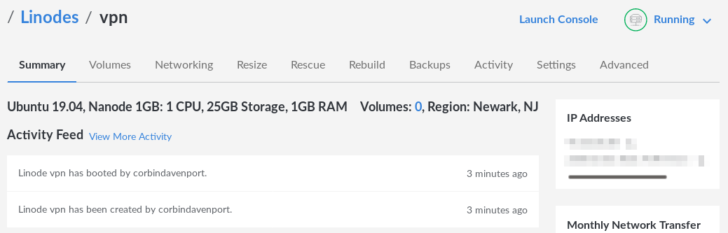
آخرین کاری که باید انجام دهید اینست که یک رمز عبور را در کادر "رمز عبور ریشه" وارد کنید. اطمینان حاصل کنید که رمز عبور ایمن و منحصر به فرد است. سپس بر روی دکمه "ایجاد" کلیک کرده و صبر کنید تا تولید آن به پایان برسد. اکنون شما یک سرور تازه آماده برای اجرای یک VPN دارید!
ورود به سیستم VPS
سرور شما مانند ویندوز یا macOS یک رابط کاربری گرافیکی ندارد. این فقط دارای یک خط فرمان است ، اما نترسید – همه این مراحل به راحتی دنبال می شوند. اگر تاکنون از ترمینال در macOS ، Linux یا حتی Android استفاده کرده اید ، در خانه احساس راحتی خواهید کرد.
پس از باز کردن VPS ، روی دکمه "راه اندازی کنسول" در گوشه بالا سمت راست کلیک کنید. با باز شدن یک ترمینال مبتنی بر وب ، همانطور که در تصویر زیر مشاهده می شود ، از شما خواسته می شود وارد شوید. "root" (بدون نقل قول) را تایپ کنید ، Enter را فشار دهید ، سپس رمزعبور اصلی خود را وارد کنید ، و دوباره Enter را فشار دهید.
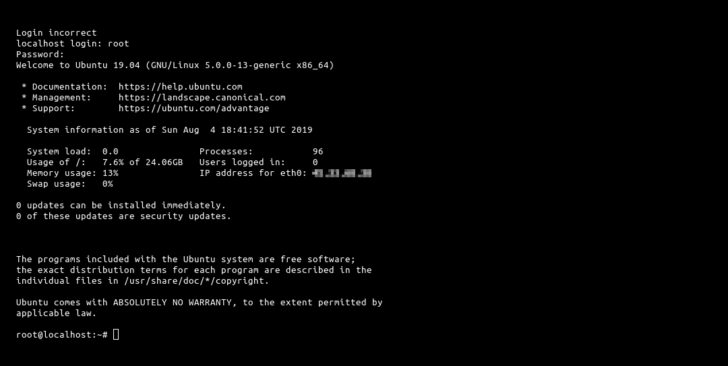
پس از آن ، باید وارد شوید و با پیام "Welcome to Ubuntu" خوش آمدگویی کنید. اگر قبلاً از ترمینال در Linux / macOS استفاده نکرده اید ، ممکن است این لیست از دستورات رایج را مفید بدانید. اکنون زمان آن رسیده است که سرویس VPN را تنظیم کنید!
تنظیم VPN
ممکن است در حال فکر کردن باشید ، "اوه ای ، من باید از دستورات استفاده کنم ، این حیف خواهد بود." خوشبختانه ، این در واقع ساده ترین مرحله است ، زیرا ما با استفاده از اسکریپت نصب جنگجویان جاده OpenVPN ، همه چیز را اجرا می کنیم. این دستور را در پنجره کنسول Lish اجرا کنید (معمولاً می توانید با کلیک راست بر روی ترمینال وب چسب بزنید):
wget https://git.io/vpn -O openvpn-install.sh && bash openvpn-install.sh
اسکریپت از شما می خواهد تا آدرس IP خود را ، از چه پروتکل برای استفاده و سایر اطلاعات درخواست کنید. در صورت درخواست IP و پروتکل Enter را فشار دهید ، اما هنگامی که از شما درگاه خواسته شد ، 443 را وارد کنید. بسیاری از شبکه ها پورت های پیش فرض OpenVPN را مسدود می کنند ، بنابراین تنظیم کردن آن بر روی 443 (پورت استفاده شده برای ترافیک HTTPS) می تواند از بروز برخی از انواع بلوک ها جلوگیری کند. . پس از آن ، وقتی از شما خواسته شد از کدام DNS استفاده کند ، مجدداً Enter را فشار دهید و سپس در صورت درخواست نام خود را وارد کنید. سپس اسکریپت نرم افزار مورد نیاز را نصب کرده و همه چیز را تنظیم می کند.

پس از انجام این اسکریپت ، یک پرونده .ovpn را در / root / پوشه صادر کنید. آن پرونده حاوی اطلاعات اتصال و ورود به سیستم برای VPN شما است ، بنابراین ما باید آن فایل را از سرور خارج کنیم (و به کسی ندهیم!).
اطلاعات ورود را بارگیری کنید
ساده ترین و امن ترین روش برای بارگیری پرونده OVPN به رایانه شما استفاده از Firefox Send ، یک سرویس رایگان توسط Mozilla برای ارسال پرونده های رمزگذاری شده از طریق وب است. ابتدا برنامه ffsend را با این دستور روی سرور خود نصب کنید:
snap install ffsend
بعدی ، سرور OVPN را با رمز عبور بارگذاری می کنیم. ما همچنین حد بار را بر روی 1 تنظیم خواهیم کرد ، بنابراین پس از بارگیری کامل از سرورهای Mozilla حذف می شود. این دستور را اجرا کنید ، "file.ovpn" را با نام پرونده ای که قبلاً تولید کرده اید جایگزین کنید (اگر قبلاً فراموش کرده اید ، "ls" را برای بررسی اجرا کنید):
ffsend بارگذاری پرونده.ovpn --download-limit 1 - -password
هنگامی که از شما خواسته شد پسورد وارد کنید ، و هنگام انجام این کار یک پیام "بارگذاری کامل" دریافت خواهید کرد. در مرحله بعد ، این دستور را برای به دست آوردن پیوند اجرا کنید:
ffsend history
این لیستی از تمام پیوندهای ایجاد شده را چاپ می کند. اولین پیوند جدیدترین شماره است.
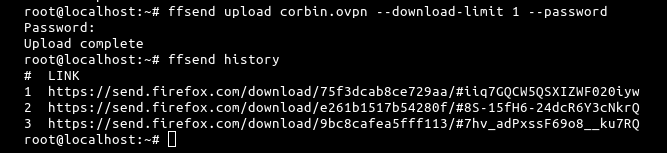
برای بارگیری فایل ، فقط آن لینک را در مرورگر خود کپی و جایگذاری کنید. پس از وجود آن ، احساس راحتی کنید که با استفاده از هر روش (ایمن) که ترجیح می دهید ، تمام دستگاه های خود را کپی کنید.
به VPN وصل شوید
شما VPN خود را تنظیم کرده اید و اتصال را بارگیری کرده اید. پرونده ، بنابراین اکنون شما آماده امتحان کردن آن هستید. برای هر سیستم عامل اصلی کلاینت های OpenVPN موجود است. برای این راهنما ، ما فقط به نحوه اتصال با استفاده از یک دستگاه Android (یا Chromebook با فروشگاه Play) خواهیم پرداخت. برای Windows / Mac / iOS ، VPNGate یک راهنمای عالی در اینجا دارد.
چند مشتری مختلف OpenVPN برای Android وجود دارد ، اما مورد علاقه من OpenVPN برای آندروید است ، زیرا خوب کار می کند و کاملاً منبع باز است. هنگامی که آن را از فروشگاه Play بارگیری کردید ، روی دکمه وارد کردن در گوشه بالا سمت راست ضربه بزنید (به نظر می رسد یک جعبه) و پرونده .ovpn خود را انتخاب کنید.
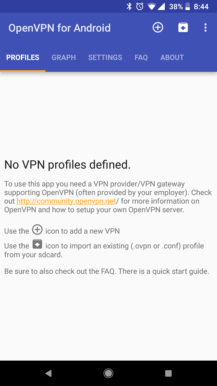
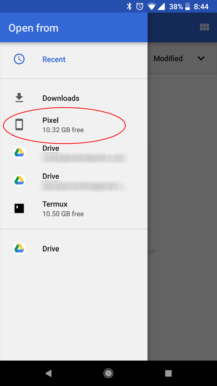
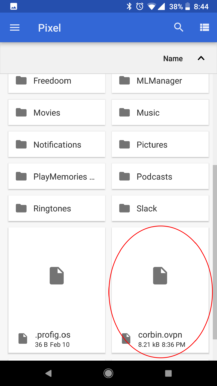
پس از یافتن پرونده .ovpn و ضربه زدن به آن ، دکمه ذخیره را در OpenVPN فشار دهید. یک گزینه اتصال جدید به صفحه اصلی اضافه می شود. هنگامی که به آن ضربه بزنید ، به VPN خود وصل خواهید شد! Chrome OS کاملاً از VPN های Android پشتیبانی می کند ، بنابراین این برنامه برای Chromebook نیز کار خواهد کرد – باید یک نماد قفل را در کنار نشانگر WiFi مشاهده کنید.
سرور را ایمن کنید
از آنجا که VPN شما سرور همیشه فعال است که دریافت می کند. و انتقال داده های شخصی ، چند قدم اضافی که باید برای کاهش آسیب پذیری های احتمالی امنیتی در سمت سرور بردارید ، وجود دارد.
فعال کردن به روزرسانی های خودکار
اولین کاری که باید انجام دهید فعال کردن به روزرسانی های خودکار بسته است. به این ترتیب ، برای انجام به روزرسانی ها نیازی به ورود به سیستم نیست و سرور شما به تنهایی ایمن خواهد ماند. ابتدا ، این دستور را اجرا کنید تا به روزرسانی های موجود را نصب کنید:
آپدیت مناسب و & amp ؛ به روز رسانی -y
پس از اتمام ، این دستور را اجرا کنید تا به روزرسانی خودکار را نصب کنید:
نصب کنید - بدون نسخه های جدید.
و شما تمام شد! سرور شما اکنون به روزرسانی خودکار و حداقل خرابی (در صورت وجود) VPN شما را بطور خودکار بررسی و نصب خواهد کرد. اگر با لینوکس آشنایی دارید ، اوبونتو دارای اسناد اضافی است که تمام گزینه ها را توضیح می دهد ، اما پیکربندی پیش فرض برای نیازهای ما خوب عمل می کند.
دسترسی SSH را خاموش کنید
اگر از این سرور استفاده نمی کنید هر چیز دیگری ، این ایده خوبی است برای غیرفعال کردن دسترسی از راه دور از طریق SSH. این کار مانع از ورود هر شخصی (از جمله شما) از راه دور به غیر از کنسول در داشبورد Linode می شود. با این کار از حمله به سیستم brute-force نیز جلوگیری می شود.
ابتدا این دستور را اجرا کنید تا وقتی سرور شروع به کار کند ، سرور SSH را غیرفعال کنید: [
systemctl ssh.service را غیرفعال کنید.
در حال اجرا سرور با این دستور:
systemctl stop ssh.service
اکنون سرور شما فقط از طریق کنسول Linode قابل دسترسی است. اگر می خواهید بعداً این کار را برگردانید ، این دستورات را اجرا کنید:
 systemctl را فعال کنید ssh.service
systemctl start ssh.service
تأیید هویت دو عاملی
را در آخر ، شما باید تأیید اعتبار دو عاملی را برای حساب Linode خود فعال کنید ، به طوری که دسترسی کسی به سرور شما حتی سخت تر باشد. با باز کردن داشبورد Linode ، روی نماد نمایه خود در بالا سمت راست ، "نمایه من" را انتخاب کنید و بر روی برگه "گذرواژه و تأیید اعتبار" کلیک کنید.
می توانید 2FA را با برنامه انتخابی خود از جمله Google Authenticator و Authy تأیید کنید. . هنگام ورود به Linode ، یک برنامه از برنامه لازم خواهد بود.


مدیریت VPN
تبریک ، اکنون شما سرور VPN کاربردی خود را دارید! در اکثر موارد ، شما مجبور نیستید کار دیگری انجام دهید ، مگر اینکه مشتری OpenVPN را روی هر دستگاه دیگری که نصب کنید نصب کنید. حتی اگر سرور شما دوباره راه اندازی شود (هنگامی که Linode تعمیر و نگهداری را انجام می دهد) ، VPN به طور خودکار مجدداً راه اندازی می شود.
به گفته این ، چند کار وجود دارد که می توانید بعد از اتمام کار انجام دهید ، مانند اضافه کردن / حذف پروفایل و به روز رسانی.
عیب یابی
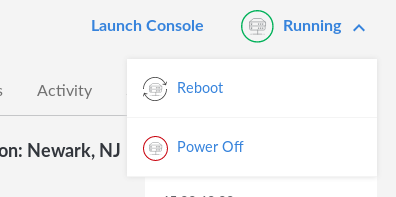
اگر چیزی کار نمی کند ، راه اندازی مجدد سرور شما ممکن است آن را برطرف کند. به داشبورد Linode خود بروید ، روی سرور VPN کلیک کنید ، روی دکمه "Running" در بالا سمت راست ، گوشه کلیک کنید و "Reboot" را انتخاب کنید. با این کار ، یک فرمان راه اندازی مجدد به سرور شما ارسال می شود ، به شما امکان می دهد با خیال راحت خاموش شود و دوباره شروع به کار کند.
پروفایل های VPN را اضافه یا حذف کنید
شما قبلاً یک پروفایل OpenVPN دارید (که به پرونده .ovpn پیوند دارد) ، اما می توانید پروفایل های بیشتری ایجاد کنید تا سایر افراد بتوانند به VPN شما دسترسی پیدا کنند. اگر می خواهید دسترسی شخصی را لغو کنید ، می توانید بعداً نمایه را حذف کنید. کافی است اسکریپت تنظیم VPN را دوباره اجرا کنید:
wget https://git.io/vpn -O openvpn-install.sh&& bash openvpn-install.sh
باید یک سری گزینه ها را ببینید – فقط شماره را تایپ کنید برای شخصی که می خواهید و Enter را فشار دهید.
حذف VPS
اگر تصمیم دارید که دیگر VPN خود را نمی خواهید ، می توانید سرور را به راحتی حذف کنید. به داشبورد Linode خود بروید ، روی سرور VPN کلیک کنید ، برگه "تنظیمات" را در بالا انتخاب کنید و روی "حذف Linode" کلیک کنید. آسان تر نمی شود.