اگر تازه وارد هستید ، معمولاً از دستور [apt remove] برای حذف بسته نصب شده از Debian ، Ubuntu و مشتقات آن ، مانند Linux Mint استفاده می کنید.
همانطور که احتمالاً می دانید ، دستور apt حذف فقط این بسته را حذف می کند ، اما وابستگی ها یا پرونده های پیکربندی بسته های راه دور را حذف نمی کند.
به همین دلیل است که کاربران متوسط و پیشرفته غالباً از دستور apt purge استفاده می کنند ، که این بسته را به همراه تمام فایل های وابستگی و پیکربندی حذف می کند و یک سیستم تمیز و بدون هیچ گونه باقیمانده را حفظ می کند.
"پاک کردن مناسب" را فراموش کرده و هنگام برداشتن بسته ، از دستور "apt remove" استفاده کنید. سیستم شما
نگران نباشید!
این کتابچه راهنمای کوتاه توضیح می دهد و نشان می دهد که چگونه پرونده های پیکربندی غیر ضروری را از سیستم های مبتنی بر دبیان حذف کنید.
قبل از رفتن به مبحث ، بیایید تفاوت بین اینها را بررسی کنیم: vs apt autoremove vs apt clean vs apt autoclean .
این دستوراتی است که ما برای حذف بسته ها ، پرونده های پیکربندی بسته از راه دور و پاک کردن حافظه نهان محلی روی هر سیستم مبتنی بر دبیان استفاده می کنیم.
- apt remove – این دستور استفاده می شود برای حذف بسته ، اما تمام پرونده های پیکربندی آن در جای خود قرار می گیرد. وقتی بعداً دوباره همان بسته را نصب کردید ، تمام تنظیمات شما بدون تغییر باقی می ماند.
- تصحیح تصحیح – مشابه دستور apt remove ، بلکه تمام پرونده های پیکربندی را نیز حذف می کند.
- apt autoremove – همه بسته های موجود در سیستم مبتنی بر بدهی خود را حذف می کند که دیگر لازم نیست به این بسته ها بسته های بلااستفاده گفته می شود. بنابراین ، دستور autoremove بسته هایی را که به طور دستی توسط کاربر نصب نشده اند و به هیچ بسته دیگری در سیستم شما احتیاج ندارند ، حذف می کند. ابتدا تمام بسته های لازم را روی دیسک محلی بارگیری می کند و سپس آنها را نصب می کند. دستور تمیز apt-get این بسته های بارگیری شده را حذف می کند. هیچ بسته ای را پاک نمی کند ، این حافظه پنهان را پاک می کند.
- autoclean مناسب – مانند "تمیز کردن" ، فرمان "apt autoclean" مخزن محلی را از پرونده های دریافت شده در دسته پاک می کند. تفاوت در این است که کلیه بایگانیهای ذخیره شده را در حافظه نهان بسته خود حذف می کند که دیگر قابل بارگیری نیست.
برای اطلاعات بیشتر ، به صفحات این مرد مراجعه کنید.
$ man apt
یا ،
$ man apt- get
اکنون بیایید پیش برویم و دریابیم که چه پرونده هایی را روی سیستم گذاشتیم.
چگونه می توانیم تمام بسته های حذف شده اما پاک نشده در Debian ، Ubuntu
را بیابیم: ابتدا بیایید پرونده های باقی مانده را روی سیستم با استفاده از دستور dpkg لیست کنیم:
$ dpkg -l | grep ^ rc
یا ،
$ dpkg -l | grep "^ rc"
در این دستور لیست تمام بسته های حذف شده اما پاک نشده است.
همانطور که می بینید ، تمام خطوط با rc شروع می شوند. در اینجا rc مخفف مخفف است. .
همچنین می توانید از دستور apt زیر استفاده کنید تا لیست تمام بسته های حذف شده اما پاک نشده را لیست کند:
لیست مناسب | grep 'مانده-پیکربندی'
راه دیگر برای لیست باقیمانده از سیستم Debian شما استفاده از مدیر بسته Synaptic است.
اگر مدیر بسته Synaptic نصب نشده است ، می توانید آن را با استفاده از دستور نصب کنید:
$ sudo apt install synaptic
اکنون مدیر بسته synaptic را شروع کنید ، روی دکمه Status در پانل سمت چپ کلیک کنید و پرونده های پیکربندی باقی مانده را همانطور که در تصویر زیر نشان داده شده است پیدا کنید.
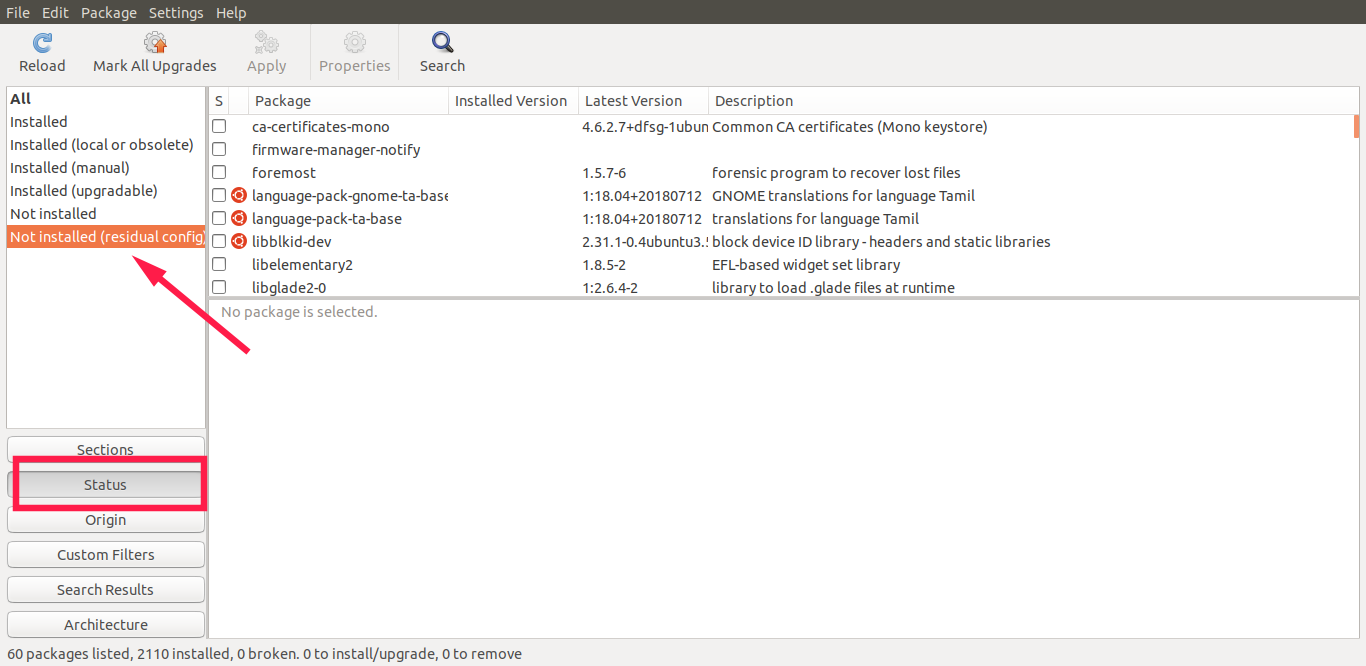
بنابراین ، ما فقط پرونده های پیکربندی بلا استفاده یا غیر ضروری را پیدا کردیم ، [درسیستمماباقیماندهاست
اکنون زمان آن رسیده است که خلاص شوید از آنها دور شوید!
پرونده های پیکربندی غیر ضروری را روی سیستم های مبتنی بر Debian حذف کنید
روش های مختلفی برای این کار وجود دارد.
من سه روش برای از بین بردن پرونده های پیکربندی غیر ضروری از Debian و مشتقات آن را نشان خواهم داد.
] این ساده ترین و کوتاهترین دستور برای حذف پرونده های پیکربندی غیر ضروری از سیستم مبتنی بر دبیان است:
$ sudo aptitude purc ~ c
یا ،
$ sudo aptitude purge؟ پاکسازی پرونده
توجه فرمان پیش فرض از پیش نصب نشده است.
می توانید آن را با استفاده از دستور نصب کنید: [19659047] $ sudo apt install aptitude
یا برای حذف پرونده های پیکربندی غیر ضروری از دستور زیر استفاده کنید:
$ sudo aptitude purge، dpkg --get-Selections | grep deinstall | awk '{چاپ $ 1}' '
با استفاده از دستور dpkg:
اگر توانایی نصب ندارید ، می توانید از dpkg برای پاک کردن پرونده های پیکربندی غیرضروری استفاده کنید.
$ dpkg -l | grep "^ rc" | awk '{چاپ $ 2}' | sudo xargs dpkg -P
یا ،
$ dpkg -l | grep "^ rc" | awk '{چاپ $ 2}' | sudo xargs dpkg --purge
خروجی مثال:
(خواندن بانک اطلاعاتی ... 102520 پرونده و دایرکتوری در حال حاضر نصب شده است.) [...] پیگیری پرونده های پیکربندی linux-image-4.15.0-20-generic (4.15.0-20.21) ... پیگیری پرونده های پیکربندی linux-image-4.15.0-23-generic (4.15.0-23.25) ... پیگیری پرونده های پیکربندی linux-image-4.15.0-24-generic (4.15.0-24.26) ... پیگیری پرونده های پیکربندی linux-image-4.15.0-45-generic (4.15.0-45.48) ... پیگیری پرونده های پیکربندی linux-image-4.15.0-46-generic (4.15.0-46.49) ... پیگیری پرونده های پیکربندی linux-image-4.15.0-48-generic (4.15.0-48.51) ... پیگیری پرونده های پیکربندی linux-image-4.15.0-74-generic (4.15.0-74.84) ... پیگیری پرونده های پیکربندی برای linux-modules-4.15.0-20-generic (4.15.0-20.21) ... پیگیری پرونده های پیکربندی برای linux-modules-4.15.0-23-generic (4.15.0-23.25) ... پیگیری پرونده های پیکربندی برای linux-modules-4.15.0-24-generic (4.15.0-24.26) ... پیگیری پرونده های پیکربندی برای linux-modules-4.15.0-45-generic (4.15.0-45.48) ... پیگیری پرونده های پیکربندی برای linux-modules-4.15.0-46-generic (4.15.0-46.49) ... پیگیری پرونده های پیکربندی برای linux-modules-4.15.0-48-generic (4.15.0-48.51) ... پیگیری پرونده های پیکربندی برای linux-module-4.15.0-74-generic (4.15.0-74.84) ... پیگیری پرونده های پیکربندی برای linux-modules-extra-4.15.0-20-generic (4.15.0-20.21) ... پیگیری پرونده های پیکربندی برای linux-modules-extra-4.15.0-23-generic (4.15.0-23.25) ... پیگیری پرونده های پیکربندی برای linux-modules-extra-4.15.0-24-generic (4.15.0-24.26) ... پیگیری پرونده های پیکربندی برای linux-modules-extra-4.15.0-45-generic (4.15.0-45.48) ... پیگیری پرونده های پیکربندی برای linux-modules-extra-4.15.0-46-generic (4.15.0-46.49) ... پیگیری پرونده های پیکربندی برای linux-modules-extra-4.15.0-48-generic (4.15.0-48.51) ... پیگیری پرونده های پیکربندی برای linux-modules-extra-4.15.0-74-generic (4.15.0-74.84) ... [...]
استفاده از مدیر بسته بندی Synaptic:
اگر Synaptic را روی سیستم خود نصب کردید ، در قسمت سمت چپ بر روی "وضعیت" کلیک کنید ، روی جعبه کلیک کنید تا بسته های مورد نظر خود را حذف کنید و روی دکمه "Apply" کلیک کنید.

خوب است اگر غالباً از دستور پاک سازی مناسب استفاده نمی کنید.
اما گاهی اوقات هنوز هم اجرای دستورات autoremove و autoclean مناسب هر از گاهی مفید است تا وابستگی های بلا استفاده را از بین ببرید و پاک کنید. پوشه کش محلی در سیستم های دبیان.
را ببینید همچنین: