احراز هویت دو عاملی (2FA) به تنهایی کامل نیست ، اما بسیار بهتر از استفاده از نام کاربری و رمزعبور استاندارد است.
برای افرادی که از 2FA استفاده می کنند ، محبوب ترین گزینه های تلفن همراه مانند Authy و Google Authenticator هستند.
اما آنها که به دنبال ابزار منبع باز 2FA GUI برای دسک تاپ لینوکس هستند؟
اگر شما هستید ، OTPClient را بررسی کنید.
OTPClient یک ابزار GTK + 2FA بسیار بی خطر و آسان است ، که از رمزهای عبور یک بار (TOTP) و کلمات عبور یک بار مبتنی بر H پشتیبانی می کند MAC (HOTP).
سایر عملکردهای این ابزار همچنین عبارتند از:
- دوره اعتبار کد کاربر (از 10 تا 120 ثانیه شامل)
- پشتیبانی از الگوریتم های SHA1 ، SHA256 و SHA512
- پشتیبانی از کدهای بخار
- و پورت نسخه پشتیبان رمزگذاری شده Authenticator Plus
- پشتیبانی از و پورت و صادرات نسخه پشتیبان رمزگذاری شده و / یا ساده andOTP
- پایگاه داده محلی با استفاده از AES256-GCM
رمزگذاری شده است. نصب و استفاده از OTPClient.
من این را در دسکتاپ اوبونتو 19.10 نشان می دهم ، اما
نحوه نصب OTPClient
برای نصب OTPClient ، ابتدا باید مخزن لازم را اضافه کنیم.
یک پنجره ترمینال را باز کنید و دستور را وارد کنید:
sudo add-apt-repository ppa: dawidd0811 / otpclient
وقتی از شما خواسته شد ، Enter را روی صفحه کلید خود فشار دهید تا مخزن را اضافه کنید.
پس از اتمام این دستور ، apt را با دستور به روز کنید:
در آخر ، OTPClient را با دستور نصب کنید:
sudo apt-get install otpclient -y
پس از اتمام نصب ، باید ورودی OTPClient را در منوی دسک تاپ خود:
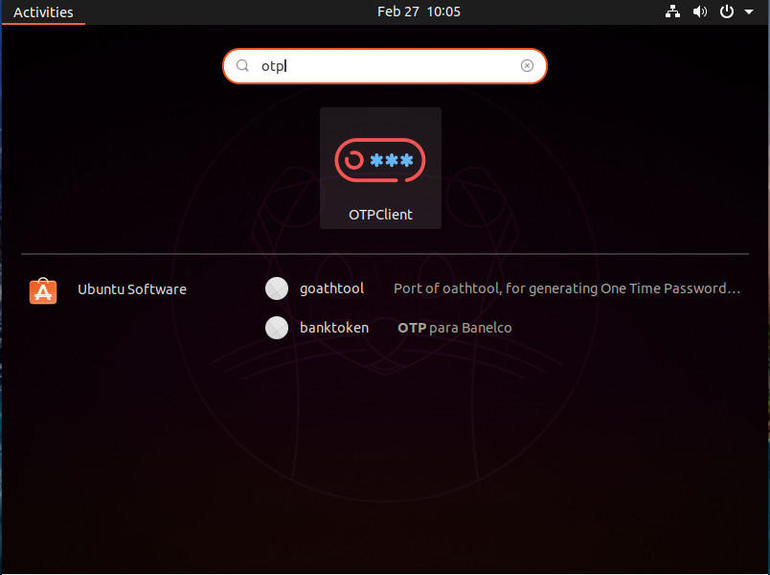
برای باز کردن برنامه ، روی OTPClient کلیک کنید.
نحوه استفاده از OTPClient
هنگامی که برای اولین بار OTPClient را شروع می کنید ، از شما خواسته می شود که یک بانک اطلاعاتی را بازیابی یا ایجاد کنید:
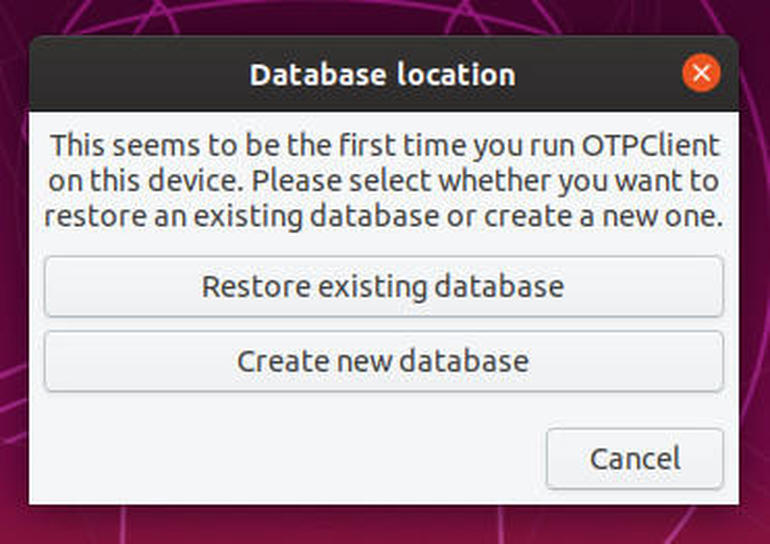
دیتابیس جدید ایجاد کنید و در صورت درخواست ، نام و مکان را برای دیتابیس جدید مشخص کنید:
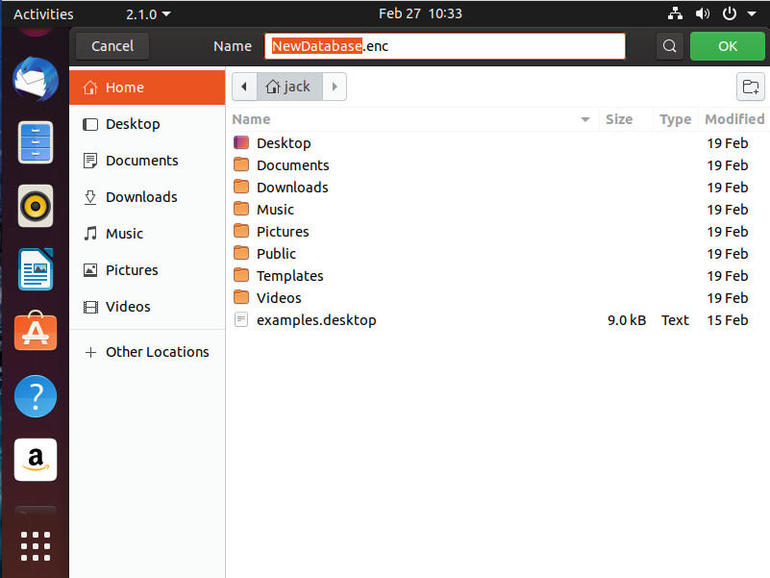
سپس برای محافظت از دیتابیس رمز عبور را وارد و تأیید کنید و بر روی OK کلیک کنید.
پس از باز کردن OTPClient ، باید چندین نشانه ایجاد کنید.
بر روی دکمه + در گوشه سمت چپ بالای پنجره اصلی کلیک کنید:
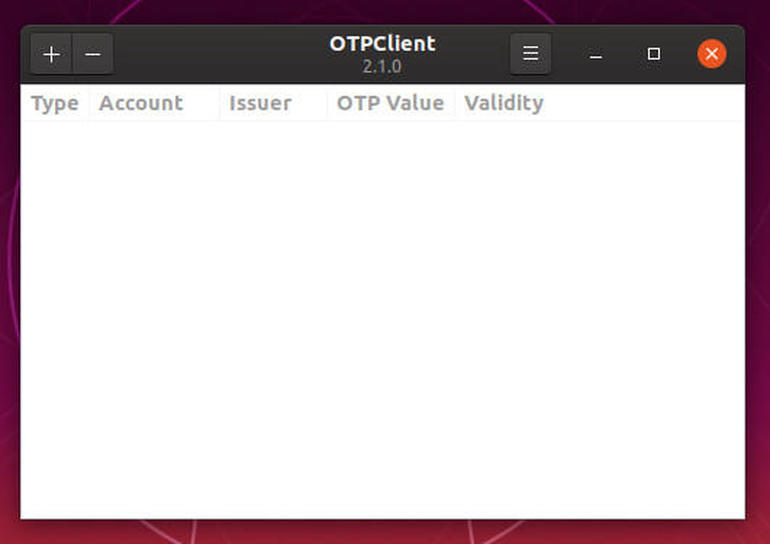
شما باید چندین گزینه برای افزودن نشانه های 2FA وجود دارد:
- استفاده از یک وب کم
- گرفتن یک تصویر از صفحه
- از یک کد QR (از یک پرونده یا از کلیپ بورد) استفاده کنید
- Manual
اگر سیستم شما دارای وب کم نیست ، برای اسکن کردن یک تصویر تصویری از کد QR بگیرید و آن را به عنوان یک پرونده .png ذخیره کنید.
با کلیک بر روی دکمه + در صفحه اصلی OTPClient کلیک کنید و را انتخاب کنید. sing A QR Code |
پرونده .png را پیدا کنید و روی "Open" کلیک کنید
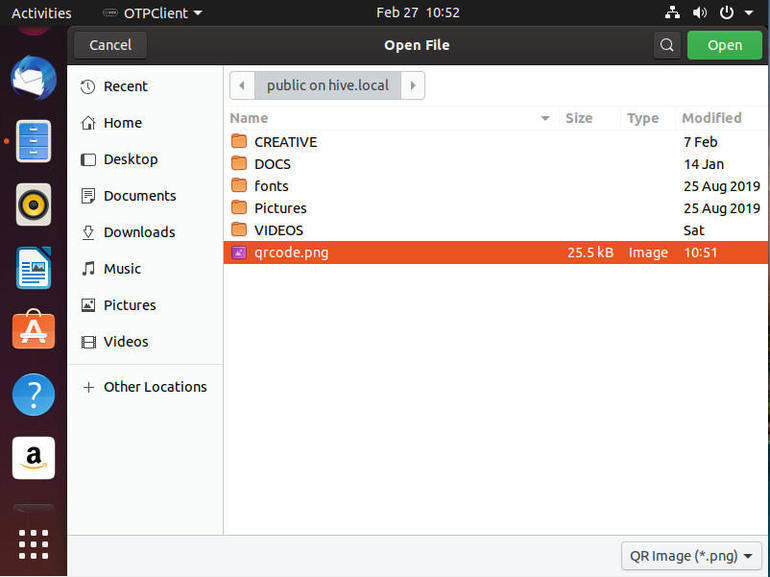
یک نشان جدید در پنجره اصلی OTPClient ، آماده استفاده قرار می گیرد.
و این نصب و استفاده از ابزار منبع باز OTPClient 2FA کافی است. در لینوکس.