اگر پیکربندی ویندوز خود را بهم ریخته اید یا ویروسی از استفاده از سیستم شما جلوگیری می کند ، Windows Safe Mode بهترین گزینه برای حل این مشکلات است.
در حالت ایمن ، ویندوز با حداقل درایورها و سرویس های مورد نیاز شروع می شود ، بدون برنامه شخص ثالث
این اطمینان می دهد که مشکلی در بارگیری برنامه ها وجود ندارد ، بنابراین می توانید بدون هیچ گونه مداخله ای مشکل را برطرف کنید.
با این حال ، هنگام بروز خطا ، دسترسی به حالت ایمن به یک مشکل واقعی تبدیل می شود.
اگرچه دسترسی مستقیم به حالت ایمن وجود دارد تنظیمات ویندوز 10 بسیار ساده است ، اما اگر نتوانید به تنظیمات دسترسی پیدا کنید چه می کنید؟
یا بدتر ، حتی نمی توانید ویندوز را راه اندازی کنید؟
ویندوز 10 راه های زیادی برای راه اندازی در حالت ایمن دارد. و هر یک از آنها بسته به مشکلی که با آن روبرو هستید مفید هستند.
در این مقاله ، من 6 روش برای دسترسی به یک امنیت امن را به شما نشان می دهم. حالت ویندوز 10 ، بنابراین شما بدون توجه به اینکه همیشه به آن دسترسی داشته باشید.
# 1. دسترسی به حالت ایمن از تنظیمات ویندوز 10
این متداول ترین روش دسترسی به حالت ایمن در زمان امکان است. سیستم خود را مدیریت کرده و به تنظیمات دسترسی دسترسی پیدا کنید.
نحوه انجام این کار به شرح زیر است:
از منوی Start ، به تنظیمات Windows بروید و Windows Security را کلیک کنید.
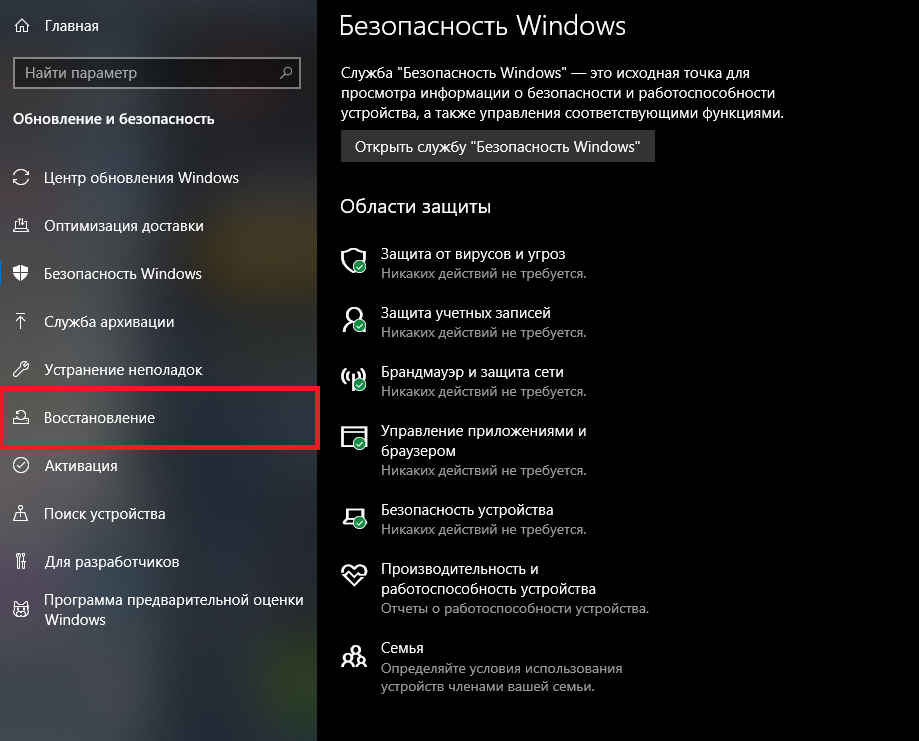
بعد ، به Recovery
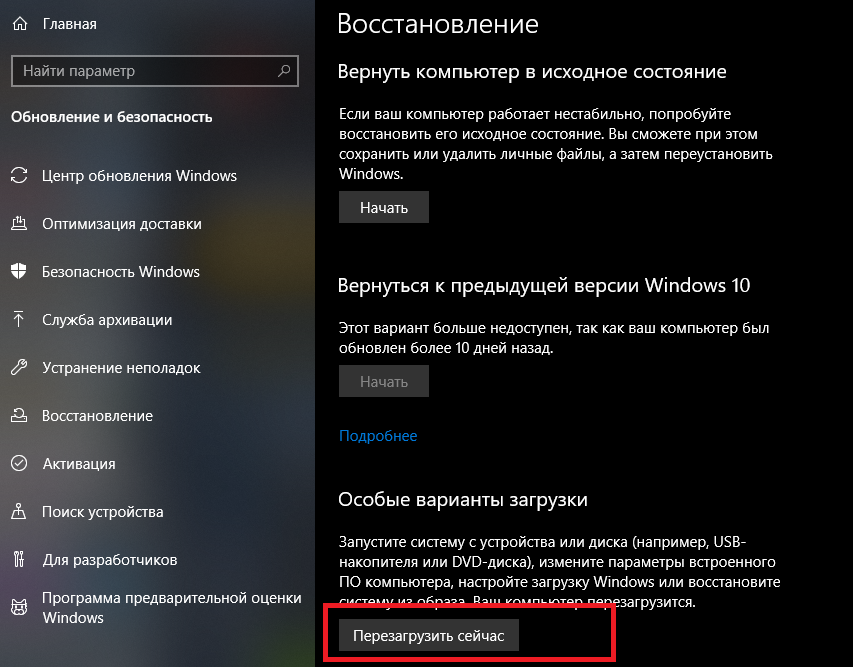
Windows بروید راه اندازی مجدد سیستم را باز کرده و محیط بازیابی ویندوز (WinRE) را باز می کند.
در اینجا به بخش عیب یابی> گزینه های پیشرفته> گزینه های راه اندازی> راه اندازی مجدد بروید.
رایانه شما مجدداً راه اندازی می شود و یک صفحه با مجموعه ای از دستورات را برای انتخاب باز می کند.
4 را اینجا فشار دهید یا کلید f4 برای شروع حالت ایمن .
# 2. استفاده از دستورات خط فرمان
اگر فقط به خط فرمان دسترسی دارید ، می توانید یک دستور را اجرا کنید که کامپیوتر را مجددا راه اندازی می کند
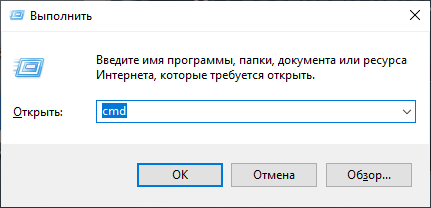
برای دسترسی به Command Prompt در ویندوز 10 ، Windows Key + R را فشار دهید تا کادر محاوره ای Run (اجرا) باز شود و cmd را در اینجا تایپ کنید تا Command Prompt باز شود. خط.
دستور را در اینجا وارد کنید:
shutdown.exe / r / o
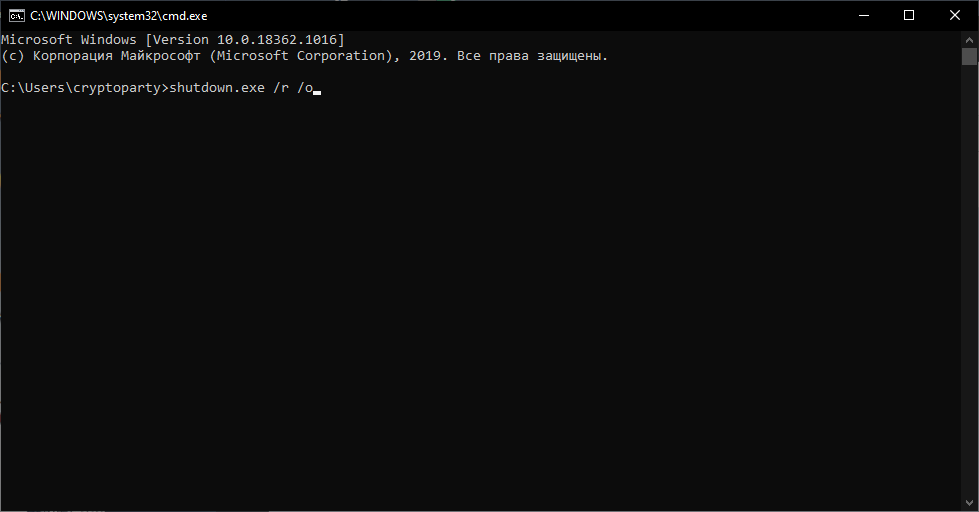
پس از مدتی تأخیر ، ویندوز مجدداً در محیط بازیابی ویندوز راه اندازی می شود ، در اینجا می توانید دستورالعمل های روش فوق را برای ورود به حالت ایمن دنبال کنید.
شماره 3. دسترسی به حالت ایمن از صفحه ورود به سیستم
همچنین اگر به دلایلی قادر به ورود به سیستم نباشید می توانید از طریق صفحه ورود به حالت ایمن راه اندازی کنید
تنها کاری که باید انجام دهید کلیک روی دکمه است در گوشه پایین سمت راست ، و سپس دکمه Shift را نگه داشته و دکمه راه اندازی مجدد را فشار دهید.
با این کار کامپیوتر مجدداً راه اندازی می شود و وارد محیط بازیابی ویندوز می شوید.
از اینجا می توانید دستورالعمل های روش اول را دنبال کنید ، برای دسترسی به حالت ایمن.
توجه. همچنین می توانید از این روش در ویندوز استفاده کنید ؛ هنگام راه اندازی مجدد رایانه از منوی شروع ، کلید Shift را نگه دارید.
# 4. فعال کردن حالت ایمن در پیکربندی سیستم
این یک روش نسبتاً معمول برای دسترسی به حالت ایمن است. .
در بخش پیکربندی سیستم ، می توانید کامپیوتر را مجبور کنید که هنگام راه اندازی مجدد همیشه در حالت ایمن شروع به کار کند.
و هنگامی که شما عیب یابی مشکل را انجام دادید ، می توانید این گزینه را غیرفعال کنید تا به عملکرد عادی ویندوز برگردید.
نحوه انجام این کار:
Windows Key + R را فشار دهید تا پنجره Run را باز کرده و msconfig را اینجا تایپ کنید تا پیکربندی سیستم باز شود.
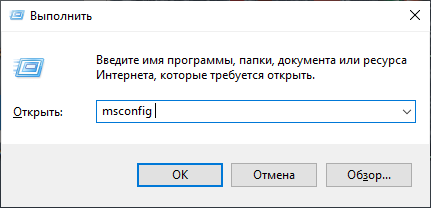
در اینجا به برگه Boot بروید ، نصب کنید کادر Safe Mode را علامت بزنید و OK را کلیک کنید.
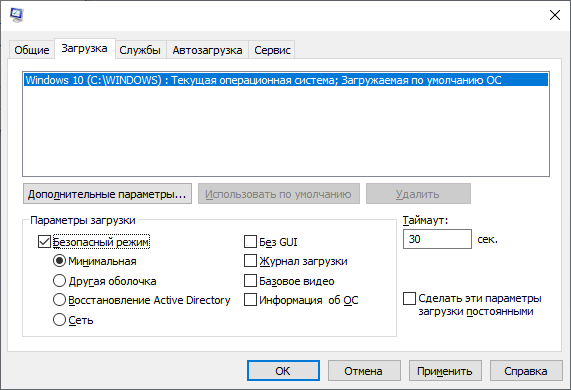
از شما خواسته می شود که رایانه خود را مجدداً راه اندازی کنید ، اعلان را بپذیرید و هر بار که راه اندازی مجدد کنید ، رایانه در حالت Safe Mode راه اندازی می شود.
برای لغو تغییرات خود ، در حالت ایمن ، مراحل مشابه را دنبال کنید. همانطور که در بالا گفته شد و علامت " Safe Mode "
# 5 را بردارید. Windows را مجبور به ورود به WinRE کنید
همچنین می توانید ویندوز را مجبور به ورود به محیط بازیابی ویندوز کنید ، از آنجا که می توانید دریافت کنید دسترسی به حالت ایمن.
این روش فقط باید در شرایط بحرانی که ویندوز به هیچ وجه نمی تواند راه اندازی شود استفاده شود.
در غیر این صورت ، این روش ممکن است به ویندوز شما آسیب برساند.
اگر ویندوز سه بار پشت سر هم خراب شود ، به طور خودکار در WinRE راه اندازی می شود.
بنابراین اگر در راه اندازی ویندوز مشکلی دارید ، می توانید خرابی را نیز شبیه سازی کنید Windows برای باز کردن WinRE برای حل این مشکل.
فقط کامپیوتر را راه اندازی کنید و هنگامی که ویندوز شروع به راه اندازی کرد ، دکمه روشن / خاموش را برای مدت 10 ثانیه نگه دارید تا مجبور به خاموش شدن شود.
این روند را دو بار دیگر تکرار کنید ، و دفعه دیگر Windows به طور خودکار در محیط بازیابی ویندوز راه اندازی می شود.
سپس می توانید توصیه های روش اول را برای دسترسی به حالت ایمن دنبال کنید.
# 6. اگر از سی دی ویندوز 10 یا حافظه USB قابل بوت استفاده کنید از درایو USB یا دیسک قابل بوت ویندوز 10 استفاده کنید
با ویندوز 10 می توانید از آن برای راه اندازی در حالت ایمن استفاده کنید.
فقط درصورتی که ویندوز آسیب دیده باشد که به هیچ وجه نتواند راه اندازی شود ، حتی اگر روش خاموش کردن نیرو کار نکند ، فقط باید از این روش استفاده کنید.
اگر دیسک راه انداز ندارید ، به راحتی می توانید آن را با استفاده از Windows 10 Media Creation Tool بصورت رایگان ایجاد کنید.
همه آنچه شما نیاز دارید یک کامپیوتر دیگر و یک درایو USB با حداقل 8 گیگابایت فضای آزاد است.
هنگامی که دیسک قابل بوت دارید ، آن را در رایانه خود وارد کرده و شروع به کار کنید.
ابتدا باید طرح صفحه کلید و زبان ترجیحی خود را انتخاب کنید.
بعد از آن می توانید روی دکمه "تعمیر کامپیوتر خود" در پایین سمت چپ کلیک کنید گوشه پنجره برای باز کردن محیط بازیابی ویندوز.
تغییراتی که در محیط بازیابی ویندوز ایجاد کرده اید در ویندوز اصلی اعمال می شود.
بنابراین ، تنها کاری که باید انجام دهید دسترسی به حالت ایمن است (به روش شماره مراجعه کنید) 1) و ویندوز آسیب دیده شما در حالت Safe Mode شروع خواهد شد.
نتیجه گیری
من مطمئن هستم که این روش ها برای دسترسی به حالت ایمن در ویندوز 10 کافی هستند ، مهم نیست که با چه مشکلی روبرو هستید.
صرف نظر از اینکه به ویندوز دسترسی دارید یا نه ، یکی از این روش ها جواب می دهد.
اگرچه اگر به دنبال سریعترین راه برای باز کردن حالت ایمن هستید ، فکر می کنم راه سوم سریعترین راه باشد.
برای باز کردن حالت ایمن حتی نیازی به ورود به سیستم نیست.
این مقاله با اجاره یک رک سرور در یک مرکز داده
حمایت مالی می شود