Let's Encrypt در آوریل 2016 توسط بنیاد الکترونیکی Frontier (EFF) تأسیس شد.
این یک گواهی دیجیتالی خودکار و خودکار است که رمزگذاری TLS را برای وب سایت ها کاملاً رایگان ارائه می دهد.
هدف از صدور گواهینامه رمزگذاری رمزگذاری خودکار ، تأیید صحت ، ایجاد است ، امضاء و به روزرسانی خودکار گواهی امنیتی.
این گواهی اجازه می دهد تا اتصالات رمزگذاری شده به سرورهای وب با استفاده از پروتکل HTTPS به روشی ساده و راحت و بدون هیچ مشکلی امکان پذیر باشد.
فقط به مدت 90 روز معتبر است ، پس از آن می توان تمدید خودکار را فعال کرد.
در این مقاله ما نشان خواهیم داد که چگونه می توانید Let Encrypt را نصب کنید تا یک گواهی SSL رایگان برای دریافت سرور Nginx در CentOS 8 دریافت کنید (همان دستورالعمل ها کار می کنند و در RHEL 8).
ما همچنین چگونگی تمدید خودکار گواهینامه SSL خود را توضیح خواهیم داد.
وابستگی
قبل از ادامه ، مطمئن شوید که موارد زیر را دارید:
1. نام دامنه کاملاً واجد شرایط (FQDN) که به آدرس IP اختصاصی وب سرور اشاره می کند.
این باید در ناحیه مشتری ارائه دهنده میزبانی وب DNS شما تنظیم شود.
برای این آموزش ، ما از نام دامنه linuxtechwhiz استفاده می کنیم که به IP اشاره می کند. آدرس 34.70.245.117.
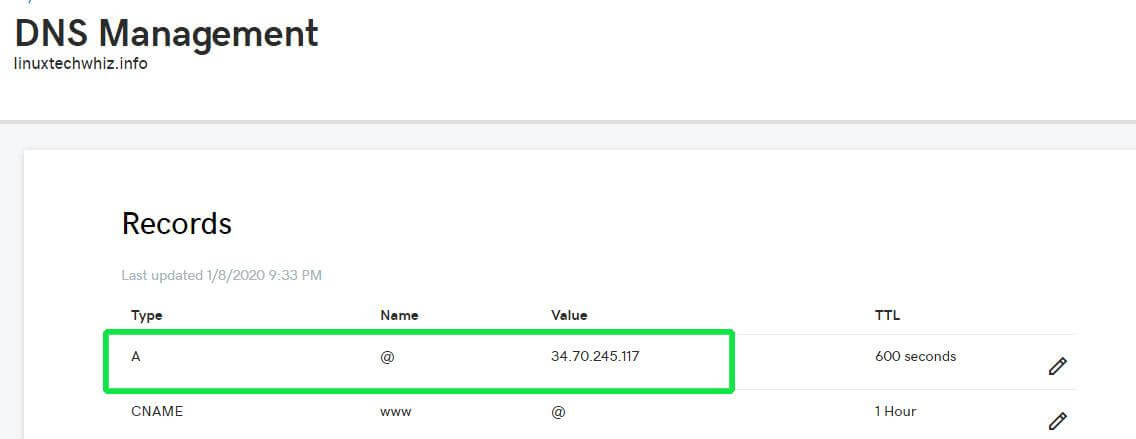
2. شما همچنین می توانید با اجرای یک پرس و جو مستقیم با استفاده از دستور Dig ، همانطور که در شکل نشان داده شده است ، آن را تأیید کنید.
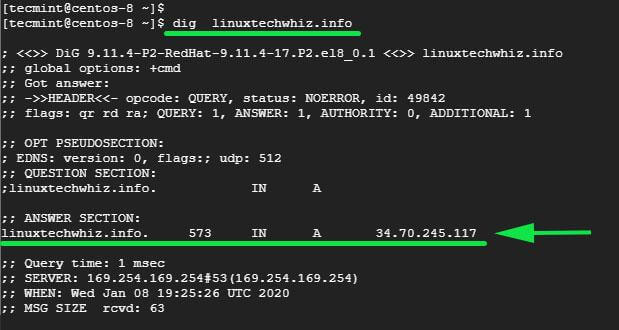
3. Nginx بر روی یک وب سرور نصب و راه اندازی می شود.
شما می توانید با ورود به ترمینال و اجرای دستور زیر که در زیر نشان داده شده است ، این را تأیید کنید.
$ sudo systemctl status nginx
4. همچنین می توانید با مراجعه به آدرس وب سرور وب در یک مرورگر وب بررسی کنید.
http: // server-IP-یا نام میزبان
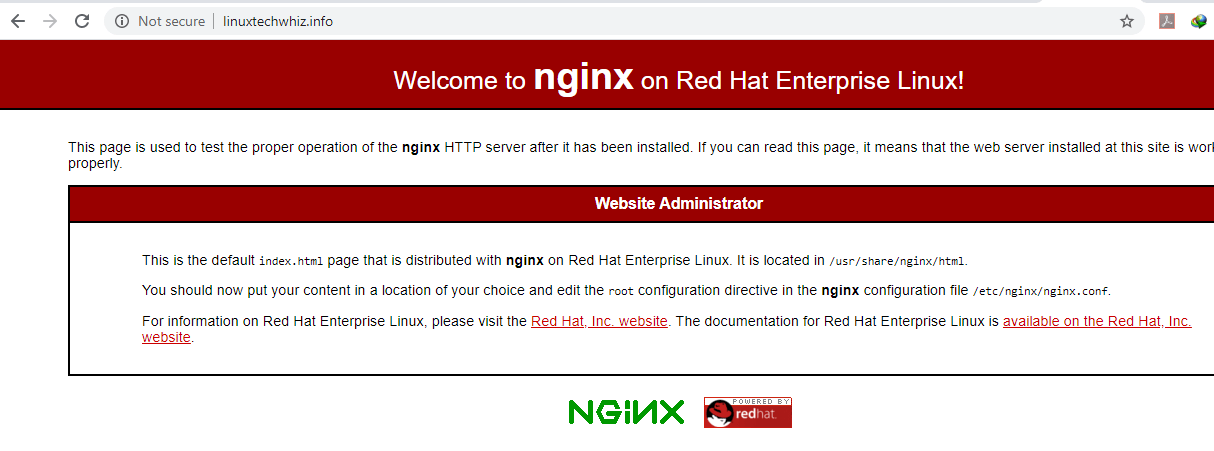
از URL می توان به وضوح مشاهده کرد که سایت ایمن نیست و به همین دلیل رمزگذاری نشده است.
Uh که دلالت می کند هرگونه درخواست به وب سرور قابل رهگیری است ، که شامل اطلاعات مهم و محرمانه مانند نام های کاربری ، رمزهای عبور ، شماره های تأمین اجتماعی و جزئیات کارت اعتباری است.
اکنون ، اجازه دهید ما دست خود را کثیف می کنیم و Lets Encrypt را نصب می کنیم.
مرحله 1. نصب Certbot در CentOS 8
نصب گواهی Let Encrypt برای شما. اول از همه ، شما باید certbot را نصب کنید.
Э یک مشتری قابل توسعه است که یک گواهی امنیتی را از Let Encrypt Authority دریافت می کند و به شما امکان می دهد تا صحت و تنظیم پیکربندی گواهی را برای استفاده توسط وب سرور خودکار کنید.
بارگیری مجلات با استفاده از دستور curl.
$ sudo curl -O https://dl.eff.org/certbot-autoallel19459018]
سپس آن را به فهرست / usr / local / bin انتقال دهید
$ sudo mv certbot-auto / usr / local / bin / certbot-auto
سپس حق را به پرونده certbot اختصاص دهید به شرح زیر: [19659032] $ chmod 0755 / usr / local / bin / certbot-auto
مرحله 2. پیکربندی بلوک Nginx
بلوک سرور در Nginx معادل یک میزبان مجازی در آپاچی است. سایتهای روی یک سرور واحد ، اما همچنین به Certbot اجازه می دهد تا مالکیت دامنه را برای یک مجوز تأیید کند – CA.
برای ایجاد یک بلوک سرور ، دستور را اجرا کنید.
$ sudo vim /etc/nginx/conf.d/www. linuxtechwhiz.info
حتماً نام دامنه را با شخصی خود جایگزین کنید.
سپس پیکربندی را جایگذاری کنید:
 server {
   server_name  www.linuxtechwhiz.info ؛
   root /opt/nginx/roulette19459019†www.linuxtechwhiz.infoociation19459020]؛

   محل / {
       index index.html index.htm index.php؛
   }

   access_log /var/log/nginx/roulette19459019-00-00www.linuxtechwhiz.infoociation19459020-03.access.log؛
   error_log /var/log/nginx/roulette19459019†www.linuxtechwhiz.infoociation19459020-03.error.log؛

   محل  .php $
      شامل / etc / nginx / fastcgi_params؛
      fastcgi_pass 127.0.0.1:9000؛
      fastcgi_index index.php؛
      fastcgi_param SCRIPT_FILENAME $ document_root $ fastcgi_script_name؛
   }
}
پرونده را ذخیره کرده و از ویرایشگر متن خارج شوید.
مرحله 3. نصب مجوز Lets Encrypt در CentOS 8
اکنون از دستور certbot استفاده کنید تا انتخاب و پیکربندی گواهی امنیتی Let Encrypt را آغاز کنید.
$ sudo / usr / local / bin / certbot-auto --nginx
این دستور چندین بسته پایتون و وابستگی های آنها را راه اندازی و نصب خواهد کرد.
این دستورالعمل تعاملی را دنبال می کند ، همانطور که نشان داده شده است:
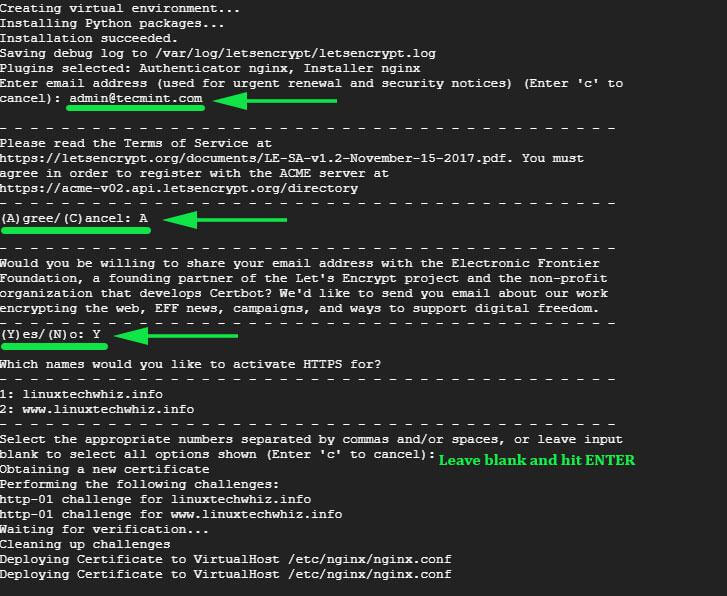
اگر همه چیز خوب پیش رفت ، می توانید پیام انتهایی را در انتها مشاهده کنید.
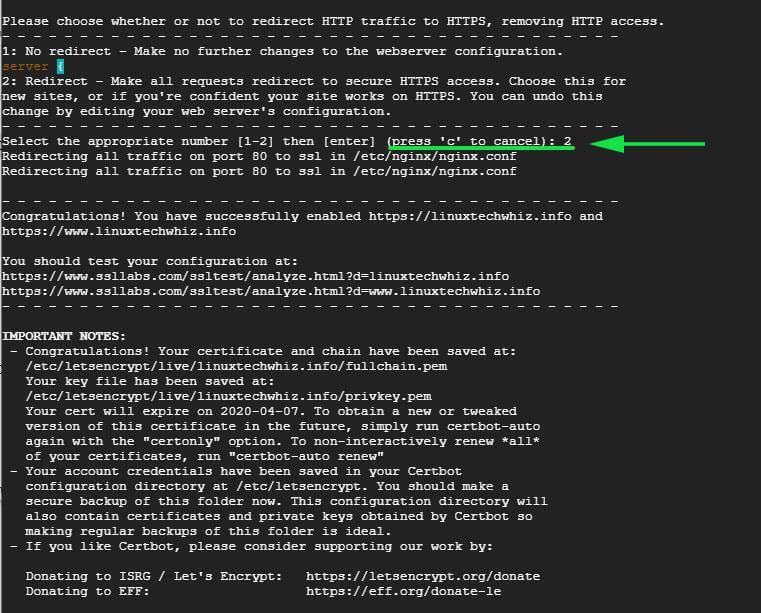
برای اطمینان از ایمن بودن سایت Nginx ، صفحه وب را بارگیری مجدد کنید و در ابتدای URL به نماد قفل نگاه کنید.
این بدان معنی است که این سایت با استفاده از رمزگذاری SSL / TLS محافظت می شود.

مرحله 4. به روزرسانی گواهی نامه رمزگذاری
همانطور که قبلاً اشاره کردیم ، گواهینامه امنیتی فقط 90 روز اعتبار دارد و باید قبل از انقضا تمدید شود.
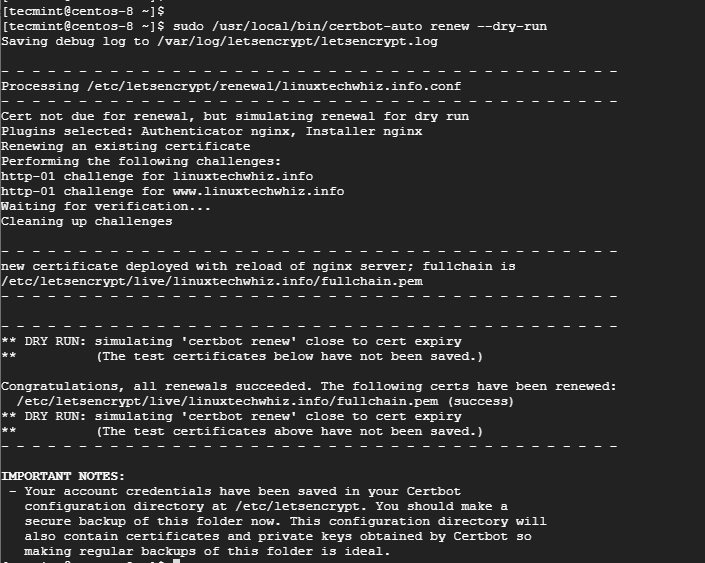
شما می توانید شبیه سازی کنید. یا فرایند تمدید گواهینامه را با اجرای دستور تست کنید:
$ sudo / usr / local / bin / certbot-auto تجدید - آزمایش مجدد
نتیجه گیری
نتیجه گیری این درس در مورد محافظت از Nginx با Let Encrypt در CentOS 8.
Let Encrypt یک روش کارآمد و آسان برای محافظت از وب سرور Nginx شما ارائه می دهد ، که در غیر این صورت کار پیچیده ای است که می تواند به صورت دستی انجام شود.
چند هفته قبل از انقضای گواهینامه EFF به شما از طریق ایمیل از نیاز به تمدید گواهینامه برای جلوگیری از هرگونه خرابی که ممکن است به دلیل انقضاء گواهی رخ دهد ، آگاه می کند. امروز همین افراد است!