وقتی صحبت از شبکه های Wi-Fi عمومی می شود ، هرگز نمی توانید به اندازه کافی ایمن باشید. جدا از ثبت اطلاعات مشکل ساز که در Wi-Fi عمومی اتفاق می افتد ، این شبکه ها در برابر انواع حملات سایبری نیز آسیب پذیر هستند. با این اوصاف ، بدانید که می توانید کارهای زیادی برای محافظت از حریم خصوصی و داده های حساس خود انجام دهید. و همانطور که قبلاً تصور می کنید ، ما به شما نشان خواهیم داد که چگونه از VPN در شبکه های Wi-Fi عمومی در پنج مرحله آسان استفاده کنید.
قبل از اینکه عمیق تر شویم ، یک یادداشت سریع: ما این راهنما را برای مبتدیان کامل نوشتیم ، که به این معنی است که ما از ابتدا شروع خواهیم کرد ، به شما اجازه می دهیم VPN مناسب برای محافظت از Wi-Fi عمومی را انتخاب کنید. بنابراین ، اگر تازه شروع به کار کرده اید ، اطمینان حاصل کنید که مطالب زیر را با دقت زیاد بخوانید. و اگر از قبل VPN دارید ، دو مرحله را در زیر رد کنید.
مرحله شماره 1: VPN مناسب برای امنیت شبکه های Wi-Fi عمومی را انتخاب کنید
اول و مهمترین ، شما نیاز به انتخاب سرویس VPN دارید. . از آنجا که ما در مورد نحوه استفاده از VPN در Wi-Fi عمومی صحبت می کنیم ، شما باید مورد مناسب برای آن مورد خاص را انتخاب کنید.
از آنجا که امنیت در این مورد ضروری است ، شما به VPN با طیف وسیعی از پروتکل های VPN نیاز دارید. (OpenVPN ترجیحاً) و سطح بالایی از رمزگذاری (ترجیحاً AES-256). اگر به توصیه ما نیاز دارید ، به شما توصیه می کنیم ExpressVPN را انتخاب کنید. با استفاده از این VPN ، شما به طیف وسیعی از ابزارهای قدرتمند دسترسی پیدا می کنید که در پس زمینه کار می کنند بدون اینکه ورودی زیادی از طرف شما مورد نیاز باشد. با این اوصاف ، بدانید که ExpressVPN هم برای مبتدیان و هم برای کاربران پیشرفته مناسب است.
البته گزینه های بیشتری در انتظار است. بنابراین ، اگر می خواهید بیشتر جستجو کنید ، به راهنمای ما در مورد بهترین VPN ها برای شبکه های WiFi عمومی مراجعه کنید – پنج گزینه را در آنجا خواهید یافت ، همه اینها می تواند به شما در رسیدن به هدف خود کمک کند. هنوز هم بدانید که ما از ExpressVPN به عنوان مثال در این مقاله استفاده خواهیم کرد تا از دادن توصیه های کلی به شما جلوگیری کنیم (بنابراین ، فقط دستورالعمل های مربوط به نقطه را دریافت خواهید کرد).
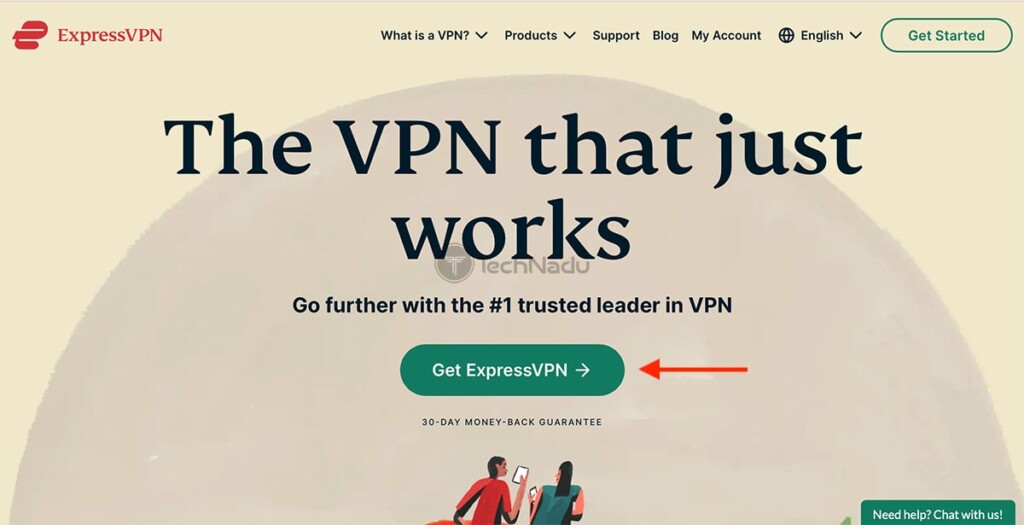
مرحله شماره 2: ثبت نام برای سرویس VPN انتخابی [19659004] هنگامی که گزینه های خود را بررسی کردید ، وقت آن است که اشتراک VPN خود را دریافت کنید. به عبارت دیگر ، راحت باشید و به وب سایت ExpressVPN بروید. پس از رسیدن به آنجا ، "دریافت ExpressVPN" را انتخاب کنید و انتخاب برنامه های موجود را مشاهده خواهید کرد. به خاطر داشته باشید که برنامه های بلند مدت با تخفیف های شیب دار روبرو هستند ، بنابراین عجله نکنید و گزینه های خود را با جزئیات بررسی کنید.
سپس آدرس ایمیل خود را ارائه دهید و روش پرداخت را انتخاب کنید. هنگامی که اطلاعات مورد نیاز را تأمین کردید و پس از پردازش پرداخت ، انتظار دارید که از ExpressVPN ایمیلی دریافت کنید. اشتراک VPN شما اکنون فعال خواهد بود ، بنابراین بیایید نحوه شروع کار با VPN را به شما نشان دهیم.
از نظر با استفاده از شبکه های Wi-Fi عمومی ، احتمالاً از طریق لپ تاپ ، تلفن هوشمند هوشمند یا رایانه لوحی خود به آن دسترسی پیدا می کنید. بنابراین ، شما خوشحال خواهید شد که بدانید ExpressVPN همه آن دستگاه ها و سپس برخی دیگر را پوشش می دهد. برای اطلاعات بیشتر ، در اینجا نحوه بارگیری ، نصب و استفاده از ExpressVPN در 60+ در دستگاههای پشتیبانی شده آن آمده است.
بخاطر داشته باشید که باید از VPN به صورت جداگانه استفاده کنید. بنابراین ، اگر می خواهید از VPN در WiFi عمومی برای محافظت از MacBook خود استفاده کنید ، باید ExpressVPN را برای macOS نصب کنید. اگر می خواهید از iPhone خود برای این منظور استفاده کنید ، به برنامه iOS ExpressVPN نیاز دارید. شما متوجه موضوع می شوید.
و در آخر یادآوری خواهیم کرد که ExpressVPN حداکثر از 5 اتصال همزمان را پشتیبانی می کند. حتی اگر می توانید ExpressVPN را روی هر تعداد دستگاه که می خواهید نصب کنید ، می توانید همزمان از حداکثر 5 دستگاه به سرورها متصل شوید. این باید بیش از مقدار زیادی باشد تا بتوانید WiFi عمومی موجود در آن را تأمین کنید.
مرحله شماره 4: با اتصال به سرور VPN دستگاه خود را ایمن کنید
اکنون باید به صفحه اصلی ExpressVPN نگاه کنید – مهم نیست که این VPN را روی کدام دستگاه یا سیستم عامل نصب کرده اید. برای شروع استفاده از VPN خود با WiFi عمومی ، باید با کلیک کردن / ضربه زدن روی دکمه زیر کلید روشن / خاموش (در صفحه اصلی ExpressVPN) به یک سرور VPN متصل شوید. با این وجود ، ابتدا به WiFi عمومی متصل شوید ، زیرا برای اینکه VPN وظیفه خود را انجام دهد به یک اتصال وب فعال نیاز دارید.
<img src = "data: image / svg + xml؛ charset = UTF-8، "loading =" lazy "width =" 1024 "height =" 544 "data-lazy-src =" https://cdn.technadu.com/wp-content /uploads/2021/04/Connecting-to-Server-via-ExpressVPN-Interface-on-macOS-1024×544.jpg "alt =" اتصال به سرور ایالات متحده از طریق رابط ExpressVPN در macOS "class =" lazyload wp-image- 267184 "/>
اکنون لیست بلندی از سرورها را مشاهده خواهید کرد که همه آماده استفاده هستند. پیش بروید و با انتخاب نام هر سرور ، آن را انتخاب کنید. اگر ExpressVPN شما را به طور خودکار متصل نمی کند ، کلید روشن صفحه اصلی آن را فشار دهید. باید در عرض چند ثانیه به سرور انتخاب شده متصل شوید.
منتظر بمانید تا سبز شدن رابط کاربری ExpressVPN را ببینید. پس از این اتفاق ، تمام داده های وب ورودی و خروجی شما محافظت می شود و در داخل یک تونل VPN نگهداری می شود.
مرحله شماره 5: با استفاده ایمن و خصوصی از Wi-Fi عمومی لذت ببرید
عملاً همین است! برای جمع بندی ، ابتدا باید به WiFi عمومی متصل شوید. به محض انجام این کار ، اتصال به یک سرور VPN را ادامه دهید. تا زمانی که جلسه VPN شما فعال باشد ، هر کاری که بصورت آنلاین انجام می دهید در زیر چندین لایه محافظ پنهان می شود. این دقیقاً همان چیزی است که استفاده از VPN در شبکه های WiFi عمومی را بسیار ایمن می کند.
پس از اینکه دیگر تمایلی به دسترسی به اینترنت ندارید ، با خیال راحت جلسه VPN خود را خاتمه دهید (با ضربه زدن / کلیک کردن روی کلید OFF در صفحه اصلی ExpressVPN) رابط کاربری آن قرمز خواهد شد ، این نشان می دهد که دیگر متصل نیستید. با این حال ، از آنجا که اتصال Wi-Fi عمومی شما همچنان فعال است ، خیال خود را قطع کنید (یا WiFi دستگاه خود را خاموش کنید).
این 5 مرحله استفاده از VPN در شبکه های WiFi عمومی است. اگر س anyال یا شک دارید ، آنها را از طریق بخش نظرات زیر به اشتراک بگذارید. و در آخر ، با تشکر برای خواندن!