بخوانید 3 دقیقه منتشر شده در
نصب نرم افزار بر روی سیستم لینوکس معمولاً روان انجام می شود.
در بیشتر موارد ، شما استفاده می کنید یک مدیر بسته مانند apt ، dnf یا Pacman برای نصب ایمن از مخازن توزیع شما.
با این حال ، در بعضی موارد ، بسته نرم افزاری ممکن است در مخزن توزیع رسمی نباشد.
در چنین مواردی ، باید بارگیری کنید
اما چقدر مطمئن هستید که در بسته نرم افزاری دستکاری نشده است؟
این سوالی است که سعی خواهیم کرد به آن پاسخ دهیم.
در این آموزش ، ما به چگونگی برای تأیید امضای PGP بسته نرم افزاری بارگیری شده در Linux.
PGP (Pretty Good Privacy) یک برنامه رمزنگاری است که برای رمزگذاری و امضای پرونده ها استفاده می شود.
بیشتر نویسندگان نرم افزار برنامه های خود را با استفاده از PGP امضا می کنند ، به عنوان مثال er ، GPG (GNU Privacy Guard)
GPG یک اجرای رمزنگاری OpenPGP است ، امکان انتقال ایمن داده را فراهم می کند و همچنین می تواند برای تأیید صحت منبع
مورد استفاده قرار گیرد. به همین ترتیب ، برای تأیید اعتبار نرم افزار بارگیری شده می توانید از GPG استفاده کنید. [19659013] بررسی یکپارچگی نرم افزار بارگیری شده یک مرحله 5 مرحله ای است که به ترتیب زیر انجام می شود:
- بارگیری کلید عمومی نویسنده
- تأیید اثر انگشت کلید
- وارد کردن کلید عمومی
- بارگیری پرونده امضا
- تأیید پرونده امضا
در این آموزش ما از Tixati – یک برنامه اشتراک فایل به نظیر – به عنوان نمونه برای نشان دادن این استفاده خواهیم کرد.
ما قبلاً بسته دبیان را از صفحه بارگیری رسمی.
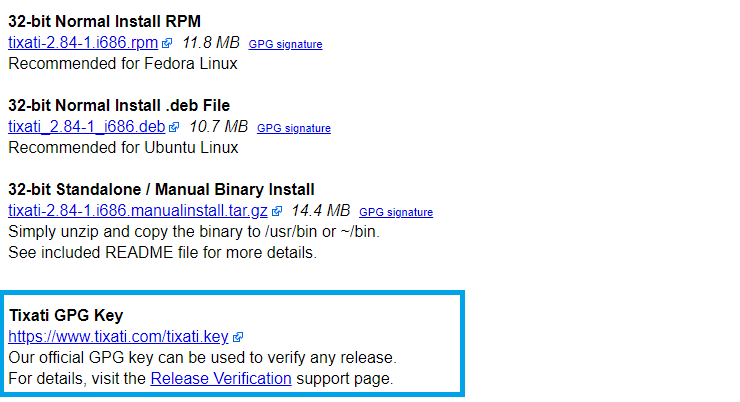
در خط فرمان ، انتخاب را باز كنید کلید هفتم با استفاده از دستور wget مطابق شکل زیر:
$ wget https://www.tixati.com/tixati.key
تأیید اثر انگشت کلید عمومی
پس از بارگیری کلید ، مرحله بعدی تأیید اثر انگشت کلید عمومی با استفاده از دستور gpg است ، همانطور که در زیر نشان داده شده است:
$ gpg - show-keys tixati.key
خروجی برجسته اثر انگشت کلید عمومی است.

وارد کردن کلید GPG
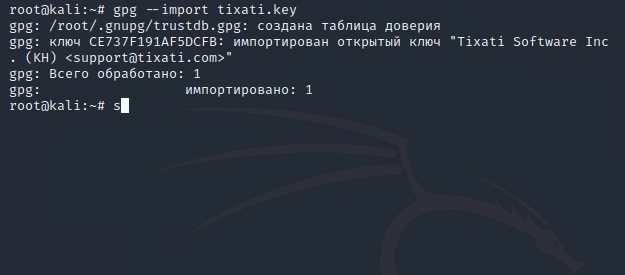
پس از تأیید اثر انگشت کلید عمومی ، کلید GPG را وارد می کنیم.
این فقط یکبار باید انجام شود.
$ gpg - واردات tixati.key
پرونده امضای نرم افزار را بارگیری کنید
سپس ، پرونده امضای PGP را که در کنار بسته دبیان است مانند بالا بارگیری می کنیم.
پرونده امضا دارای پسوند .asc است.
$ wget https: // دانلود 2. tixati.com/download/tixati_2.84-1_amd64.deb.asc
پرونده امضا را تأیید کنید
در آخر ، یکپارچگی نرم افزار را با استفاده از پرونده امضا و بسته دبیان مانند تصویر زیر بررسی کنید:
$ gpg - tixati_2.84-1_amd64.deb.asc tixati_2.84-1_amd64 تأیید کنید. deb
خروجی خط سوم تأیید می کند که امضا متعلق به نویسنده نرم افزار است ، در این مورد Tixati Software Inc.
خط بالا یک اثر انگشت را نشان می دهد که با اثر انگشت کلید عمومی مطابقت دارد.
این یک تأیید امضای PGP نرم افزار.
امیدواریم این راهنما ایده ای در مورد چگونگی بررسی PGP بسته نرم افزاری بارگیری شده در لینوکس به شما ارائه دهد.