خوانده شده 12 دقیقه ارسال شده در
مدیر فروشگاه رایگان است
اطلاعات حساس مانند اعتبار وبسایت در فضای ذخیرهسازی رمزگذاریشده و همچنین گذرواژههای قوی | منحصربهفرد برای مرورگرها یا دستگاهها ایجاد میکند.
این دو نسخه رایگان و پولی دارد، هر دو ویژگیهای شگفتانگیز زیادی دارند.
قبلاً به آن پرداختهایم: 19659009] شروع به کار
قبل از شروع این آموزش ، مطمئن شوید سیستم شما به روز است و بسته های مورد نیاز نصب شده است.
 ## در RHEL / CentOS / RockyLinux 8
 به روز رسانی sudo yum
sudo yum نصب curl vim

 ## در دبیان / اوبونتو
 sudo apt update && sudo apt upgrade
sudo apt نصب curl vim

 ## در فدورا
 به روز رسانی sudo dnf
sudo dnf -y install curl vim
مرحله 1 – نصب Docker و Docker-Compose
در این آموزش، شما باید docker و docker-compose را روی دستگاه خود نصب کنید.
آخرین نسخه Docker را بر روی دستگاه خود نصب کنید. سیستم لینوکس. با استفاده از راهنما در:
نسخه docker نصب شده را بررسی کنید.
 $  docker -v
Docker نسخه 20.10.9 ، ساخت c2ea9bc
حساب کاربری خود را به گروه Docker اضافه کنید:
 sudo usermod -aG docker $ USER
newgrp docker
پس از نصب موفقیت آمیز Docker، اقدام به نصب آخرین نسخه Docker-Compose با استفاده از cURL کنید.
curl -s https://api.github.com/repos/docker/compose/releases/latest | grep browser_download_url | grep docker-compose-linux-x86_64 | cut -d '"' -f 4 | wget -qi -
فایل دانلود شده را قابل اجرا کنید.
chmod + x docker-compose-linux-x86_64
فایل را به PATH خود منتقل کنید.
mv docker -compose-linux-x86_64 / usr / local / bin / docker-compose
حالا نصب خود را با بررسی نسخه نصب شده docker-compose تأیید کنید.
 $  نسخه docker-compose
Docker Compose نسخه v2.0.1
داکر را راه اندازی و فعال کنید
sudo systemctl start docker && sudo systemctl enable docker
مرحله 2 – سرور Bitwarden را ایجاد کنید
اکنون برای سرور Bitwarden یک پوشه ایجاد می کنیم.
من نام پوشه خود را bitwarden
 سی دی ~ می گذارم
mkdir bitwarden && cd bitwarden
اکنون در این پوشه یک فایل docker-compose.yml ایجاد می کنیم.
این فایل توسط docker-compose برای هماهنگ کردن کانتینرهای docker استفاده می شود.
touch docker-compose.yml 19659022] سپس فایل را برای ویرایش با ویرایشگر متن مورد علاقه خود باز کنید.
vim docker-compose.yml
محتوای زیر را به فایل اضافه کنید.
نسخه: '3'
خدمات:
bitwarden:
تصویر: bitwardenrs / سرور
راه اندازی مجدد: همیشه
پورت ها:
- 8000: 80
جلدها:
- ./ bw-data : / داده
محیط:
WEBSOCKET_ENABLED: 'true' # مورد نیاز برای استفاده از شبکه های اینترنتی
SIGNUPS_ALLOWED: "true" # برای غیرفعال کردن ثبت نام ها روی false تنظیم شده است
برای این آموزش، من از تصویر bitwarden_rs Docker نوشته شده در Rust استفاده خواهم کرد، که سریعتر و قابل اعتمادتر است، همچنین کاملاً منبع باز است و به طور گسترده در همه جا استفاده می شود.
مرحله 3 – شروع Bitwarden با Docker
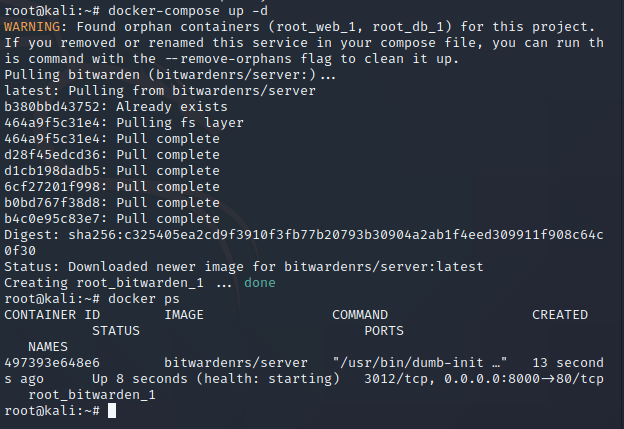
اکنون که همه چیز برای سرور Bitwarden آماده است، آن را با دستور ساده زیر شروع می کنیم:
docker-compose up -d
اگر دستور بالا اجرا نشد، ممکن است لازم باشد آن را به صورت روت اجرا کنید.
⠿ bitwarden Pulled 6.5s
⠿ 33847f680f63 کشش کامل 1.9 ثانیه
⠿ 64e13e5f1ad2 2.7 ثانیه را کامل بکشید
⠿ 148922a88961 کشش کامل 2.8 ثانیه
⠿ cc66172bd48b کشش کامل 3.2 ثانیه
⠿ 2372942a3bb8 3.6s را کامل بکشید
⠿ 35b316a20d10 Pull full 3.7s
⠿ 6b2893b1d24a 3.9 ثانیه را کامل بکشید
[+] در حال اجرا 2/2
⠿ شبکه bitwarden_default 0.1 ثانیه ایجاد شد
⠿ Container bitwarden-bitwarden-1 0.9s شروع شد
مشاهده کانتینرها با دستور:
$ docker ps
نمونه خروجی:
PORTS NAMES
62fbe97d43e5 bitwardenrs / سرور "/ usr / bin / dumb-init ..." حدود یک دقیقه پیش بالا حدود یک دقیقه (سالم) 3012 / tcp، 0.0.0.0:8000->80/tcp، ::: 8 -> 80 / tcp bitwarden-bitwarden-1
اکنون میتوانید به پانل IP70 به پورت Bitward10 دسترسی داشته باشید. اما اگر دسترسی HTTPS به سایت نداشته باشید، نمیتوانید با Bitwarden حساب بسازید.
مرحله 4 – از Bitwarden با گواهیهای قابل اعتماد محافظت کنید.
وب سرور Nginx را برای پروکسی معکوس نصب کنید
[196590] ## در RHEL / CentOS / Rocky Linux 8
sudo yum نصب nginx
## در دبیان / اوبونتو
sudo apt install nginx
برای این مورد من از یک سیستم مبتنی بر لینوکس کالی استفاده می کنم، یک فایل conf در /etc/nginx/conf.d/bitwarden.conf
sudo vim / etc / nginx ایجاد خواهم کرد. / conf. d / bitwarden.conf
در فایل، محتوای زیر را برای VirtualHost اضافه کنید، و نام دامنه خود را به طور مناسب جایگزین کنید
امتیازات Nginx را به فایل فوق اعطا کنید.
sudo chown nginx: nginx /etc/nginx/conf.d/bitwarden.conf
sudo chmod 755 /etc/nginx/conf.d/bitwarden.conf
# دبیان / اوبونتو
سودو چاون www-data: www-data /etc/nginx/conf.d/bitwarden.conf
sudo chmod 755 /etc/nginx/conf.d/bitwarden.conf
وب سرور Nginx را راه اندازی کنید.
sudo systemctl شروع nginx
sudo systemctl nginx را فعال کنید
اگر Nginx شروع به کار نکرد ، قسمت سرور را در فایل /etc/nginx/nginx.conf حذف کنید. این مرحله اضافه کردن دسترسی HTTPS به سایت BItwarden است.
- با استفاده از رمزگذاری (IP های عمومی) / FQDN)
- با استفاده از گواهی امضای خودکار (IPهای خصوصی)
4.a – استفاده از Let's Encrypt SSL
از آنجایی که ما نیاز به دسترسی به اینترنت از طریق HTTPS داریم، باید گواهینامه های SSL تولید کنیم. [07isLet'sEncryptبرایصدورگواهینامههایمعتبرSSLبهصورترایگانبرایهرFQDNاستفادهمیشود
Certbot را مطابق شکل زیر نصب کنید:
  ## در RHEL 8 / CentOS 8 / Rocky Linux 8 / Fedora
 نصب sudo dnf https://dl.fedoraproject.org/pub/epel/epel-release-latest-8.noarch.rpm
sudo dnf نصب certbot python3-certbot-nginx

 ## در دبیان / اوبونتو
 sudo apt install certbot python3-certbot-nginx
گواهینامه های SSL را برای نام دامنه خود نصب کنید
sudo certbot --nginx
به صورت زیر عمل کنید [1965902/196590/196590/196590/196590/1965902/1965902/1965902/196590/196590/1965902/196590/196590/1965902/196590/1965902/1965902/1965902/196590 decrypt decrypt 2. letsencrypt.log
آدرس ایمیل را وارد کنید (برای تمدید فوری و اعلامیه های امنیتی استفاده می شود)
(برای لغو، 'c' را وارد کنید): یک آدرس ایمیل معتبر در اینجا وارد کنید
– – – – – – – – – – – – – – – – – – – – – – – – – – – – – – – – – – – – – –
لطفا شرایط خدمات را در
https://letsencrypt.org/documents/LE-SA-v1.2-November-15-2017.pdf. شما باید
برای ثبت نام در سرور ACME موافقت کنید. موافقید؟
– – – – – – – – – – – – – – – – – – – – – – – – – – – – – – – – – – –
(Y) es / (N) o: y
– – – – – – – – – – – – – – – – – – – – – – – – – – – – – – – – – – – – – – – –
آیا مایلید، پس از صدور موفقیت آمیز اولین گواهینامه، به
آدرس ایمیل خود را با Electronic Frontier Foundation، یک مؤسس به اشتراک بگذارید
شریک پروژه Let's Encrypt و سازمان غیرانتفاعی آن
Certbot را توسعه می دهد؟ ما میخواهیم درباره کارمان در زمینه رمزگذاری وب برای شما ایمیل ارسال کنیم،
اخبار EFF، کمپین ها و راه هایی برای حمایت از آزادی دیجیتال.
– – – – – – – – – – – – – – – – – – – – – – – – – – – – – – – – – –
(Y) es / (N) o: y
حساب ثبت شد
برای کدام نامها می خواهید HTTPS را فعال کنید؟
– – – – – – – – – – – – – – – – – – – – – – – – – – – – – – – – –
1: bitwarden.example.com
– – – – – – – – – – – – – – – – – – – – – – – – – – – – – – – – –
اعداد مناسب را که با کاما و / یا فاصله از هم جدا شده اند انتخاب کنید یا ورودی را ترک کنید
برای انتخاب همه گزینه های نشان داده شده خالی (برای لغو عبارت c را وارد کنید): 1
درخواست گواهی برای bitwarden.example.com
انجام چالش های زیر:
چالش http-01 برای bitwarden.example.com
در انتظار تأیید …
پاکسازی چالش ها
استقرار گواهی در VirtualHost /etc/nginx/conf.d/bitwarden.conf
هدایت تمام ترافیک پورت 80 به ssl در /etc/nginx/conf.d/bitwarden.conf
گواهی با موفقیت دریافت شد.
گواهی در: a2enmod ssl ذخیره می شود
/etc/letsencrypt/live/bitwarden.example.com/fullchain.pem
کلید در: /etc/letsencrypt/live/bitwarden.example.com/privkey.pem ذخیره می شود
این گواهی در تاریخ 09/01/2022 منقضی می شود.
این فایل ها با تمدید گواهی به روز می شوند.
Certbot یک کار زمانبندی شده برای تمدید خودکار این گواهی در پسزمینه تنظیم کرده است.
– – – – – – – – – – – – – – – – – – – – – – – – – – – – – – – – – –
اگر Certbot را دوست دارید، لطفاً از کار ما حمایت کنید:
* اهدا به ISRG / اجازه دهید رمزگذاری کنیم: https://letsencrypt.org/donate
* اهدا به EFF: https://eff.org/donate-le
– – – – – – – – – – – – – – – – – – – – – – – – – – – – – – – – – – – – – –
اکنون فایل پیکربندی شما / غیره / nginx / conf.d / bitwarden.conf حاوی گواهینامه های SSL مانند شکل زیر است.
 ...........
    سرور {
        گوش دادن 443 ssl http2 default_server؛
        گوش [::]: 443 ssl http2 default_server؛
        نام ارائهکننده _؛
        root / usr / share / nginx / html.

        ssl_certificate "/etc/letsencrypt/live/ bitwarden.example.com  /fullchain.pem" ؛
        ssl_certificate_key "/etc/letsencrypt/live/[]
        ssl_session_cache به اشتراک گذاشته شده: SSL: 1m;
        ssl_session_timeout 10m;
        ssl_ciphers PROFILE = SYSTEM;
        ssl_prefer_server_ciphers on;

        # فایل های پیکربندی را برای بلوک سرور پیش فرض بارگیری کنید.
        شامل /etc/nginx/default.d/*.conf.

        محل / {
       proxy_pass http: // localhost: 8000 /;
            index index.html index.htm؛
       }

        error_page 404 /404.html;
            مکان = /40x.html {
        }

        error_page 500 502 503 504 /50x.html;
            مکان = /50x.html {
        }
    }
4.b – استفاده از گواهی خود امضا
جایگزین دیگر برای کسانی که نام دامنه کاملاً واجد شرایط ندارند ، تأیید گواهینامه های SSL با گواهینامه های خود امضاء شده است.
مطمئن شوید OpenSSL روی سیستم شما نصب شده است. [19659105] سپس این فایل پیکربندی را برای گواهی ها ایجاد کنید
vim bitwarden_ssl.conf
موارد زیر را به فایل اضافه کنید:
 [req]
default_bits = 2048
default_keyfile = bitwarden_ssl.key
متمایز_نام = req_نام_متمایز
req_extensions = req_ext
x509_extensions = v3_ca

[req_distinguished_name]
نام کشور = نام کشور (کد 2 حرفی)
countryName_default = KE
stateOrProvinceName = نام ایالت یا استان (نام کامل)
stateOrProvinceName_default = نایروبی
localityName = نام محل (به عنوان مثال ، شهر)
localityName_default = نایروبی
OrganizationName = نام سازمان (به عنوان مثال ، شرکت)
OrganizationName_default = Bitwarden
OrganizationUnitName = واحد سازمانی
organizalUnitName_default = توسعه
CommonName = نام مشترک (به عنوان مثال سرور FQDN یا نام شما)
commonName_default =  Your_IP-Address
commonName_max = 64

[req_ext]
subjectAltName = @alt_names

[v3_ca]
subjectAltName =alt_names

[alt_names]
DNS.1 = میزبان محلی
DNS.2 =  Your_IP -Address
اکنون گواهی ها را از فایل پیکربندی مطابق شکل زیر ایجاد کنید
openssl req -x509 -nodes -days 365 -newkey rsa: 2048 -keyout bitwarden_ssl.key - out bitwarden_ssl.crt -config bitwarden_ssl.conf
Enter را تا آخر فشار دهید
سپس فایل های تولید شده را در فهرست / etc / ssl / certs کپی کنید، همانطور که در زیر نشان داده شده است:
 sudo cp bitwardcs / etc. / ssl / certs / bitwarden_ssl.crt
sudo mkdir -p / etc / ssl / private /
sudo cp bitwarden_ssl.key /etc/ssl/private/bitwarden_ssl.key
با استفاده از این دستور، کلید خصوصی و گواهی امضا شده شما (crt.) در دایرکتوری /etc/ssl/certs/ ذخیره می شود. مسیرهای رسیدن به گواهینامه ها در Nginx conf شما همانطور که در زیر نشان داده شده است:
sudo vim /etc/nginx/conf.d/bitwarden.conf
شما باید آنها را مطابق شکل زیر به Nginx اضافه کنید.
 سرور {
        گوش دادن 443 ssl http2 default_server;
        listen [::]: 443 ssl http2 default_server;
        server_name  IP_Address شما ;
        root / usr / share / nginx / html.

        ssl_certificate  / etc / ssl / certs /  bitwarden_ssl  .crt ؛
        ssl_certificate_key  / etc / ssl / private /  bitwarden_ssl  کلید ؛
ssl_protocols TLSv1.2 TLSv1.1 TLSv1;

        # فایل های پیکربندی را برای بلوک سرور پیش فرض بارگیری کنید.
        شامل /etc/nginx/default.d/*.conf.

        محل / {
       proxy_pass http: // localhost: 8000 /;
            index index.html index.htm;
       }

        error_page 404 /404.html;
            مکان = /40x.html {
        }

        error_page 500 502 503 504 /50x.html;
            مکان = /50x.html {
        }
    }
اگر از فایروال استفاده می کنید، HTTP و HTTPS را روی فایروال مجاز کنید.
 sudo firewall-cmd --add-service = http --permanent
sudo firewall-cmd --add-service = https --permanent
sudo firewall-cmd --reload
سرویس را مجدداً راه اندازی کنید:
sudo systemctl restart nginx
مرحله 5 – دسترسی به رابط وب Bitwarden
اکنون می توانید با استفاده از URL/ URL به رابط وب Bitwarden دسترسی پیدا کنید: biwarden.example.com یا https: // IP_Address (برای کسانی که از گواهیهای خودامضا شده استفاده میکنند)
اولین قدم ایجاد یک حساب کاربری با کلیک کردن روی دکمه ایجاد حساب در صفحه ورود به سیستم نمایش داده شده است.
یک پنجره جدید ظاهر می شود که در آن باید داده ها را پر کنید.
اطلاعات حساس مانند اعتبار وبسایت در فضای ذخیرهسازی رمزگذاریشده و همچنین گذرواژههای قوی | منحصربهفرد برای مرورگرها یا دستگاهها ایجاد میکند.
این دو نسخه رایگان و پولی دارد، هر دو ویژگیهای شگفتانگیز زیادی دارند.
قبلاً به آن پرداختهایم: 19659009] شروع به کار
قبل از شروع این آموزش ، مطمئن شوید سیستم شما به روز است و بسته های مورد نیاز نصب شده است.
## در RHEL / CentOS / RockyLinux 8
به روز رسانی sudo yum
sudo yum نصب curl vim
## در دبیان / اوبونتو
sudo apt update && sudo apt upgrade
sudo apt نصب curl vim
## در فدورا
به روز رسانی sudo dnf
sudo dnf -y install curl vim مرحله 1 – نصب Docker و Docker-Compose
در این آموزش، شما باید docker و docker-compose را روی دستگاه خود نصب کنید.
آخرین نسخه Docker را بر روی دستگاه خود نصب کنید. سیستم لینوکس. با استفاده از راهنما در:
نسخه docker نصب شده را بررسی کنید.
$ docker -v
Docker نسخه 20.10.9 ، ساخت c2ea9bc حساب کاربری خود را به گروه Docker اضافه کنید:
sudo usermod -aG docker $ USER
newgrp docker پس از نصب موفقیت آمیز Docker، اقدام به نصب آخرین نسخه Docker-Compose با استفاده از cURL کنید.
curl -s https://api.github.com/repos/docker/compose/releases/latest | grep browser_download_url | grep docker-compose-linux-x86_64 | cut -d '"' -f 4 | wget -qi - فایل دانلود شده را قابل اجرا کنید.
chmod + x docker-compose-linux-x86_64 فایل را به PATH خود منتقل کنید.
mv docker -compose-linux-x86_64 / usr / local / bin / docker-compose حالا نصب خود را با بررسی نسخه نصب شده docker-compose تأیید کنید.
$ نسخه docker-compose
Docker Compose نسخه v2.0.1 داکر را راه اندازی و فعال کنید
sudo systemctl start docker && sudo systemctl enable docker مرحله 2 – سرور Bitwarden را ایجاد کنید
اکنون برای سرور Bitwarden یک پوشه ایجاد می کنیم.
من نام پوشه خود را bitwarden
سی دی ~ می گذارم
mkdir bitwarden && cd bitwarden اکنون در این پوشه یک فایل docker-compose.yml ایجاد می کنیم.
این فایل توسط docker-compose برای هماهنگ کردن کانتینرهای docker استفاده می شود.
touch docker-compose.yml 19659022] سپس فایل را برای ویرایش با ویرایشگر متن مورد علاقه خود باز کنید.vim docker-compose.ymlمحتوای زیر را به فایل اضافه کنید.
نسخه: '3'خدمات:
bitwarden:
تصویر: bitwardenrs / سرور
راه اندازی مجدد: همیشه
پورت ها:
- 8000: 80
جلدها:
- ./ bw-data : / داده
محیط:
WEBSOCKET_ENABLED: 'true' # مورد نیاز برای استفاده از شبکه های اینترنتی
SIGNUPS_ALLOWED: "true" # برای غیرفعال کردن ثبت نام ها روی false تنظیم شده استبرای این آموزش، من از تصویر bitwarden_rs Docker نوشته شده در Rust استفاده خواهم کرد، که سریعتر و قابل اعتمادتر است، همچنین کاملاً منبع باز است و به طور گسترده در همه جا استفاده می شود.
مرحله 3 – شروع Bitwarden با Docker
اکنون که همه چیز برای سرور Bitwarden آماده است، آن را با دستور ساده زیر شروع می کنیم:
docker-compose up -dاگر دستور بالا اجرا نشد، ممکن است لازم باشد آن را به صورت روت اجرا کنید.
⠿ bitwarden Pulled 6.5s
⠿ 33847f680f63 کشش کامل 1.9 ثانیه
⠿ 64e13e5f1ad2 2.7 ثانیه را کامل بکشید
⠿ 148922a88961 کشش کامل 2.8 ثانیه
⠿ cc66172bd48b کشش کامل 3.2 ثانیه
⠿ 2372942a3bb8 3.6s را کامل بکشید
⠿ 35b316a20d10 Pull full 3.7s
⠿ 6b2893b1d24a 3.9 ثانیه را کامل بکشید
[+] در حال اجرا 2/2
⠿ شبکه bitwarden_default 0.1 ثانیه ایجاد شد
⠿ Container bitwarden-bitwarden-1 0.9s شروع شدمشاهده کانتینرها با دستور:
$ docker psنمونه خروجی:
PORTS NAMES 62fbe97d43e5 bitwardenrs / سرور "/ usr / bin / dumb-init ..." حدود یک دقیقه پیش بالا حدود یک دقیقه (سالم) 3012 / tcp، 0.0.0.0:8000->80/tcp، ::: 8 -> 80 / tcp bitwarden-bitwarden-1
اکنون میتوانید به پانل IP70 به پورت Bitward10 دسترسی داشته باشید. اما اگر دسترسی HTTPS به سایت نداشته باشید، نمیتوانید با Bitwarden حساب بسازید.
مرحله 4 – از Bitwarden با گواهیهای قابل اعتماد محافظت کنید.
وب سرور Nginx را برای پروکسی معکوس نصب کنید
[196590] ## در RHEL / CentOS / Rocky Linux 8 sudo yum نصب nginx ## در دبیان / اوبونتو sudo apt install nginxبرای این مورد من از یک سیستم مبتنی بر لینوکس کالی استفاده می کنم، یک فایل conf در /etc/nginx/conf.d/bitwarden.conf
sudo vim / etc / nginx ایجاد خواهم کرد. / conf. d / bitwarden.confدر فایل، محتوای زیر را برای VirtualHost اضافه کنید، و نام دامنه خود را به طور مناسب جایگزین کنید
امتیازات Nginx را به فایل فوق اعطا کنید.
sudo chown nginx: nginx /etc/nginx/conf.d/bitwarden.conf
sudo chmod 755 /etc/nginx/conf.d/bitwarden.conf# دبیان / اوبونتو
سودو چاون www-data: www-data /etc/nginx/conf.d/bitwarden.conf
sudo chmod 755 /etc/nginx/conf.d/bitwarden.confوب سرور Nginx را راه اندازی کنید.
sudo systemctl شروع nginx sudo systemctl nginx را فعال کنیداگر Nginx شروع به کار نکرد ، قسمت سرور را در فایل /etc/nginx/nginx.conf حذف کنید. این مرحله اضافه کردن دسترسی HTTPS به سایت BItwarden است.
- با استفاده از رمزگذاری (IP های عمومی) / FQDN)
- با استفاده از گواهی امضای خودکار (IPهای خصوصی)
4.a – استفاده از Let's Encrypt SSL
از آنجایی که ما نیاز به دسترسی به اینترنت از طریق HTTPS داریم، باید گواهینامه های SSL تولید کنیم. [07isLet'sEncryptبرایصدورگواهینامههایمعتبرSSLبهصورترایگانبرایهرFQDNاستفادهمیشود
Certbot را مطابق شکل زیر نصب کنید:
## در RHEL 8 / CentOS 8 / Rocky Linux 8 / Fedora
نصب sudo dnf https://dl.fedoraproject.org/pub/epel/epel-release-latest-8.noarch.rpm
sudo dnf نصب certbot python3-certbot-nginx
## در دبیان / اوبونتو
sudo apt install certbot python3-certbot-nginx گواهینامه های SSL را برای نام دامنه خود نصب کنید
sudo certbot --nginx به صورت زیر عمل کنید [1965902/196590/196590/196590/196590/1965902/1965902/1965902/196590/196590/1965902/196590/196590/1965902/196590/1965902/1965902/1965902/196590 decrypt decrypt 2. letsencrypt.log
آدرس ایمیل را وارد کنید (برای تمدید فوری و اعلامیه های امنیتی استفاده می شود)
(برای لغو، 'c' را وارد کنید): یک آدرس ایمیل معتبر در اینجا وارد کنید
– – – – – – – – – – – – – – – – – – – – – – – – – – – – – – – – – – – – – –
لطفا شرایط خدمات را در
https://letsencrypt.org/documents/LE-SA-v1.2-November-15-2017.pdf. شما باید
برای ثبت نام در سرور ACME موافقت کنید. موافقید؟
– – – – – – – – – – – – – – – – – – – – – – – – – – – – – – – – – – –
(Y) es / (N) o: y
– – – – – – – – – – – – – – – – – – – – – – – – – – – – – – – – – – – – – – – –
آیا مایلید، پس از صدور موفقیت آمیز اولین گواهینامه، به
آدرس ایمیل خود را با Electronic Frontier Foundation، یک مؤسس به اشتراک بگذارید
شریک پروژه Let's Encrypt و سازمان غیرانتفاعی آن
Certbot را توسعه می دهد؟ ما میخواهیم درباره کارمان در زمینه رمزگذاری وب برای شما ایمیل ارسال کنیم،
اخبار EFF، کمپین ها و راه هایی برای حمایت از آزادی دیجیتال.
– – – – – – – – – – – – – – – – – – – – – – – – – – – – – – – – – –
(Y) es / (N) o: y
حساب ثبت شد
برای کدام نامها می خواهید HTTPS را فعال کنید؟
– – – – – – – – – – – – – – – – – – – – – – – – – – – – – – – – –
1: bitwarden.example.com
– – – – – – – – – – – – – – – – – – – – – – – – – – – – – – – – –
اعداد مناسب را که با کاما و / یا فاصله از هم جدا شده اند انتخاب کنید یا ورودی را ترک کنید
برای انتخاب همه گزینه های نشان داده شده خالی (برای لغو عبارت c را وارد کنید): 1
درخواست گواهی برای bitwarden.example.com
انجام چالش های زیر:
چالش http-01 برای bitwarden.example.com
در انتظار تأیید …
پاکسازی چالش ها
استقرار گواهی در VirtualHost /etc/nginx/conf.d/bitwarden.conf
هدایت تمام ترافیک پورت 80 به ssl در /etc/nginx/conf.d/bitwarden.conf
گواهی با موفقیت دریافت شد.
گواهی در: a2enmod ssl ذخیره می شود
/etc/letsencrypt/live/bitwarden.example.com/fullchain.pem
کلید در: /etc/letsencrypt/live/bitwarden.example.com/privkey.pem ذخیره می شود
این گواهی در تاریخ 09/01/2022 منقضی می شود.
این فایل ها با تمدید گواهی به روز می شوند.
Certbot یک کار زمانبندی شده برای تمدید خودکار این گواهی در پسزمینه تنظیم کرده است.
– – – – – – – – – – – – – – – – – – – – – – – – – – – – – – – – – –
اگر Certbot را دوست دارید، لطفاً از کار ما حمایت کنید:
* اهدا به ISRG / اجازه دهید رمزگذاری کنیم: https://letsencrypt.org/donate
* اهدا به EFF: https://eff.org/donate-le
– – – – – – – – – – – – – – – – – – – – – – – – – – – – – – – – – – – – – –
اکنون فایل پیکربندی شما / غیره / nginx / conf.d / bitwarden.conf حاوی گواهینامه های SSL مانند شکل زیر است.
...........
سرور {
گوش دادن 443 ssl http2 default_server؛
گوش [::]: 443 ssl http2 default_server؛
نام ارائهکننده _؛
root / usr / share / nginx / html.
ssl_certificate "/etc/letsencrypt/live/ bitwarden.example.com /fullchain.pem" ؛
ssl_certificate_key "/etc/letsencrypt/live/[]
ssl_session_cache به اشتراک گذاشته شده: SSL: 1m;
ssl_session_timeout 10m;
ssl_ciphers PROFILE = SYSTEM;
ssl_prefer_server_ciphers on;
# فایل های پیکربندی را برای بلوک سرور پیش فرض بارگیری کنید.
شامل /etc/nginx/default.d/*.conf.
محل / {
proxy_pass http: // localhost: 8000 /;
index index.html index.htm؛
}
error_page 404 /404.html;
مکان = /40x.html {
}
error_page 500 502 503 504 /50x.html;
مکان = /50x.html {
}
} 4.b – استفاده از گواهی خود امضا
جایگزین دیگر برای کسانی که نام دامنه کاملاً واجد شرایط ندارند ، تأیید گواهینامه های SSL با گواهینامه های خود امضاء شده است.
مطمئن شوید OpenSSL روی سیستم شما نصب شده است. [19659105] سپس این فایل پیکربندی را برای گواهی ها ایجاد کنید
vim bitwarden_ssl.confموارد زیر را به فایل اضافه کنید:
[req] default_bits = 2048 default_keyfile = bitwarden_ssl.key متمایز_نام = req_نام_متمایز req_extensions = req_ext x509_extensions = v3_ca [req_distinguished_name] نام کشور = نام کشور (کد 2 حرفی) countryName_default = KE stateOrProvinceName = نام ایالت یا استان (نام کامل) stateOrProvinceName_default = نایروبی localityName = نام محل (به عنوان مثال ، شهر) localityName_default = نایروبی OrganizationName = نام سازمان (به عنوان مثال ، شرکت) OrganizationName_default = Bitwarden OrganizationUnitName = واحد سازمانی organizalUnitName_default = توسعه CommonName = نام مشترک (به عنوان مثال سرور FQDN یا نام شما) commonName_default = Your_IP-Address commonName_max = 64 [req_ext] subjectAltName = @alt_names [v3_ca] subjectAltName =alt_names [alt_names] DNS.1 = میزبان محلی DNS.2 = Your_IP -Addressاکنون گواهی ها را از فایل پیکربندی مطابق شکل زیر ایجاد کنید
openssl req -x509 -nodes -days 365 -newkey rsa: 2048 -keyout bitwarden_ssl.key - out bitwarden_ssl.crt -config bitwarden_ssl.confEnter را تا آخر فشار دهید
سپس فایل های تولید شده را در فهرست / etc / ssl / certs کپی کنید، همانطور که در زیر نشان داده شده است:
sudo cp bitwardcs / etc. / ssl / certs / bitwarden_ssl.crt sudo mkdir -p / etc / ssl / private / sudo cp bitwarden_ssl.key /etc/ssl/private/bitwarden_ssl.keyبا استفاده از این دستور، کلید خصوصی و گواهی امضا شده شما (crt.) در دایرکتوری /etc/ssl/certs/ ذخیره می شود. مسیرهای رسیدن به گواهینامه ها در Nginx conf شما همانطور که در زیر نشان داده شده است:
sudo vim /etc/nginx/conf.d/bitwarden.confشما باید آنها را مطابق شکل زیر به Nginx اضافه کنید.
سرور { گوش دادن 443 ssl http2 default_server; listen [::]: 443 ssl http2 default_server; server_name IP_Address شما ; root / usr / share / nginx / html. ssl_certificate / etc / ssl / certs / bitwarden_ssl .crt ؛ ssl_certificate_key / etc / ssl / private / bitwarden_ssl کلید ؛ ssl_protocols TLSv1.2 TLSv1.1 TLSv1; # فایل های پیکربندی را برای بلوک سرور پیش فرض بارگیری کنید. شامل /etc/nginx/default.d/*.conf. محل / { proxy_pass http: // localhost: 8000 /; index index.html index.htm; } error_page 404 /404.html; مکان = /40x.html { } error_page 500 502 503 504 /50x.html; مکان = /50x.html { } }اگر از فایروال استفاده می کنید، HTTP و HTTPS را روی فایروال مجاز کنید.
sudo firewall-cmd --add-service = http --permanent sudo firewall-cmd --add-service = https --permanent sudo firewall-cmd --reloadسرویس را مجدداً راه اندازی کنید:
sudo systemctl restart nginxمرحله 5 – دسترسی به رابط وب Bitwarden
اکنون می توانید با استفاده از URL/ URL به رابط وب Bitwarden دسترسی پیدا کنید: biwarden.example.com یا https: // IP_Address (برای کسانی که از گواهیهای خودامضا شده استفاده میکنند)
اولین قدم ایجاد یک حساب کاربری با کلیک کردن روی دکمه ایجاد حساب در صفحه ورود به سیستم نمایش داده شده است.
یک پنجره جدید ظاهر می شود که در آن باید داده ها را پر کنید.