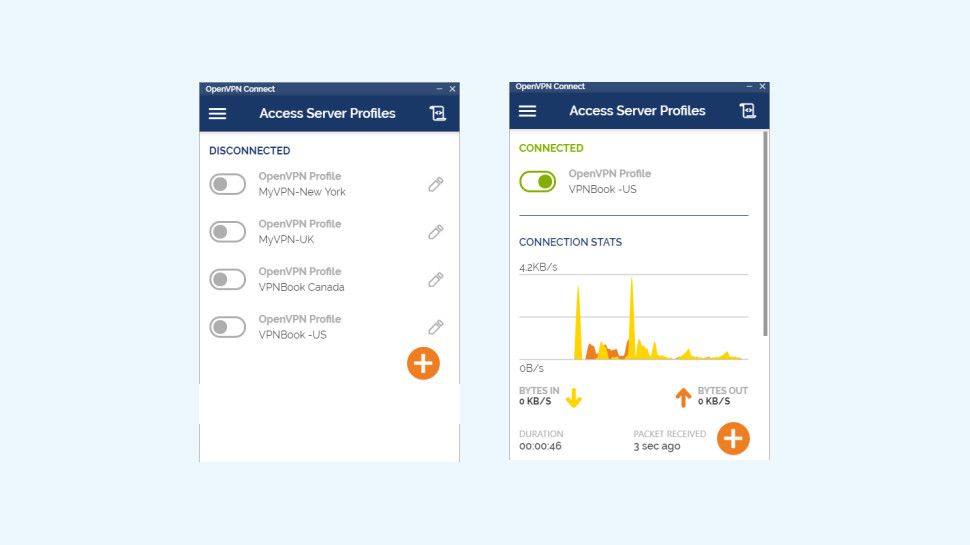
آسانترین راه برای اتصال به هر VPN استفاده از برنامه های خاص خود است. هیچ تنظیمات پیچیده ای لازم نیست و یا تنظیمات پیچیده ای که باید در مورد آن فکر کنید – معمولاً فقط می توانید نصب کنید و بروید.
اما برنامه های سفارشی نیز می توانند مشکلاتی داشته باشند. واسط های دست و پا چلفتی ، اعلان های آزار دهنده ، ویژگی های کلیدی موجود نیست ، و تقریباً هیچ تنظیماتی وجود ندارد – برخی محصولات وحشتناک در آنجا وجود دارند.
شاید لازم نیست با این زندگی کنید ، زیرا برنامه ارائه دهنده VPN لزوما تنها گزینه شما نیست. اگر VPN شما از پروتکل OpenVPN پشتیبانی می کند ، شانس خوبی وجود دارد که می توانید از این سرویس با سرویس دهنده رایگان OpenVPN Connect OpenVPN نیز استفاده کنید.
بیشتر VPN ها از قبل از نرم افزار OpenVPN برای ایجاد و مدیریت اتصالات استفاده می کنند (در ویندوز ، پوشه های مشتری خود را برای OpenVPN جستجو کنید. exe) ، بنابراین شما بعید به احتمال زیاد مشکلی برای سازگاری دارید. آن را تنظیم کنید و شما آماده خواهید بود که از خدمات در طی چند دقیقه استفاده کنید.
این برای همه کار نمی کند. انتقال به OpenVPN احتمالاً به این معنی است که شما دسترسی به موارد اضافی سرویس پیشرفته را از دست خواهید داد. اگر ارائه دهنده شما از مسدود کردن آگهی پشتیبانی می کند ، از طریق VPN یا چند هاپ VPN (اتصال به یک سرور VPN ، خروج از دیگری) ، به عنوان مثال ، اگر به مشتری دیگری تغییر دهید ، این ویژگی ها ممکن است ناپدید شوند.
اما در طرف اضافی ، یک مجموعه قوی از ویژگی های اصلی دریافت خواهید کرد. به عنوان مثال ، در ویندوز ، "تونل یکپارچه" (که سعی می کند در هنگام مکث ، از سرگیری یا اتصال مجدد تونل VPN فعال باشد) ، اتصال مجدد خودکار هنگام شروع دستگاه شما ، کنترل IPv6 ، اتصالات TCP یا UDP ، گزینه DNS fallback و موارد دیگر
از آنجا که OpenVPN Connect به یک ارائه دهنده VPN اختصاصی نیست ، می توانید پروفایل های سرور را از هر کجا وارد کنید. اگر با دو VPN ثبت نام کرده اید یا می خواهید از یک سرویس تجاری و یک سرویس رایگان استفاده کنید ، مشکلی ندارد – لیست سرورها می تواند شامل مکانهایی از هر کجا که دوست دارید باشد.
مطمئن نیستید؟ معمولاً بدون درگیری می توانید OpenVPN Connect و مشتری ارائه دهنده خود را بر روی همان سیستم نصب کنید. مشتری ارائه دهنده خود را برای یک جلسه ، OpenVPN برای جلسه بعدی امتحان کنید ، ببینید کدام یک را دوست دارید.
با این وجود ، شما هنوز به یک ارائه دهنده VPN احتیاج دارید ، بنابراین کاربران در بازار یک سرویس VPN باید لیست بهترین های ما را بررسی کنند. VPNs.
برای شروع کار خیلی طول نمی کشد. اکثر کاربران باید OpenVPN را در مدت 30 دقیقه فعال کنند و اغلب زمان کمتری از این طول می کشد.
(اعتبار تصویر: ExpressVPN)
پرونده های پیکربندی
OpenVPN Connect یک بسته قدرتمند است اما تا زمانی که تمام پرونده های پیکربندی لازم را نداشته باشد ، تنظیماتی که نحوه عملکرد هر اتصال را مشخص می کند ، قادر به اتصال به VPN شما نخواهید بود. بعضی از ارائه دهندگان این کار را سخت می کنند ، برخی دیگر از شما می خواهند که آنها را به صورت دستی تولید کنید ، و تعدادی نیز به هیچ وجه به شما نمی دهند ، بنابراین توصیه می کنیم قبل از انجام هر کار دیگری ، وب سایت VPN خود را بررسی کنید.
بهترین ارائه دهندگان VPN. آموزش راه اندازی OpenVPN که نه تنها به پرونده های پیکربندی اشاره می کند بلکه نحوه استفاده از آنها را به شما نشان می دهد. مثالهای خوب شامل ExpressVPN ، IPVanish ، IVPN ، NordVPN و VyprVPN است.
دیگران ممکن است هیچ راهنمایی راه اندازی نداشته باشند ، اما هنوز پرونده هایی را برای کسانی که نیاز به استفاده از آنها دارند ارائه می دهد. برای مراجعه به پرونده های OpenVPN یا OVPN ، در صفحات پشتیبانی جستجو کنید.
چند سرویس پرونده ها را در یک کنسول مدیریت وب مخفی می کنند. اگر یک حساب کاربری با ارائه دهنده VPN ایجاد کرده اید ، صفحات پرونده های راه اندازی OpenVPN یا ابزارهای تولید آنها را وارد کنید.
هنگامی که کار خود را تمام کردید ، پرونده های بارگیری شده خود را بررسی کنید و بایگانی را از حالت فشرده خارج کنید. شما به دنبال چندین فایل OVPN هستید ، یکی برای هر سروری که مایلید به آن دسترسی پیدا کنید. ممکن است پرونده های دیگری نیز وجود داشته باشد ، اما تا زمانی که داده های OVPN را بدست آورید ، باید برای مرحله بعدی آماده باشید.
(اعتبار تصویر: OpenVPN)
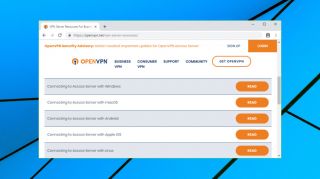
مراحل اول [19659014] آخرین ساخت OpenVPN Connect همیشه در وب سایت رسمی موجود است. به صفحه منابع سرور VPN بروید ، روی "اتصال" کلیک کنید ، و پیوندهایی را می بینید که چگونه در Windows ، MacOS ، Android ، iOS و Linux متصل شوند توضیح دهند.
صفحه ویندوز دارای لینک هایی برای OpenVPN Connect است ، OpenVPN قدیمی تر. رابط کاربری گرافیکی و تعدادی دیگر از مشتریان جایگزین.
در زمان نوشتن این صفحه پیوندهایی برای نسخه فعلی OpenVPN Connect 2.7 و بتا OpenVPN Connect 3. در اینجا بتا را پوشش می دهیم ، بنابراین نسخه 32 بیتی یا 64 بیتی ، بسته به نوع ساخت ویندوز شما. اگر از نسخه مورد نظر خود مطمئن نیستید ، ابتدا 64 بیتی را امتحان کنید. اگر اشتباه کردید ، به سیستم خود آسیب نمی رسانید ، نصب کننده فقط اجرا نمی شود.
اگرچه می خواهیم در مورد ویندوز بحث کنیم ، برنامه با سایر سیستم عامل ها مشابه است. برای ساختن Android و نسخه iOS بیشتر بدانید.
با راه اندازی نصاب ، یک جادوگر نصب بسیار استاندارد نمایش داده می شود. با مجوز موافقت کنید ، تنظیمات پیش فرض را بپذیرید ، مگر اینکه لازم باشد در غیر این صورت انجام دهید ، و بر روی "نصب" کلیک کنید تا مراحل انجام شود.

(اعتبار تصویر: OpenVPN)
نمایه های VPN را وارد کنید
راه اندازی OpenVPN Connect و شما را به وارد کردن نمایه ای حاوی اطلاعات بر روی سرور مورد نظر برای استفاده (نام سرور ، نام کاربری ، گذرواژه و شاید درگاه) ترغیب می کند.
صفحه بازشویی از شما می خواهد که آیا می خواهید مستقیماً داده را وارد کنید؟ سرور دسترسی OpenVPN. به عنوان مثال این چیزی است که یک تجارت ممکن است برای ساده کردن مدیریت سرور خود استفاده کند ، اما به طور متوسط مربوط به کاربر نیست.
به جای آن روی "وارد کردن از پرونده" کلیک کنید ، سپس روی "مرور" کلیک کنید و یکی از پرونده های پیکربندی OVPN را انتخاب کنید. زودتر بارگیری شد اگر همه چیز خوب باشد ، OpenVPN Connect پیامی را نشان می دهد که به شما می گوید مشخصات با موفقیت وارد شده است.
OpenVPN Connect یک عنوان را بر اساس آدرس IP و نام پرونده خود به آن می دهد. این اغلب کمتر از قابل خواندن است – عنوان اول ما "198.50.134.146 [vpnbook-ovh-udp53-Canada] بود" – اما می توانید برای ساده تر کردن این کار را ویرایش کنید ("کانادا" ، "مونترال" ، "VPNBook: مونترال" ، هر آنچه را دوست دارید).
حداقل ، باید نام کاربری لازم برای ورود به این سرور را نیز وارد کنید. برخی از ارائه دهندگان VPN هنگام ثبت نام نام کاربری تصادفی ایجاد می کنند ، برخی دیگر آدرس ایمیل شما را می پذیرند ، اما صفحات پشتیبانی ارائه دهنده شما باید اطلاعات بیشتری به شما بگویند.
جعبه "ذخیره رمز عبور" را بررسی کنید و می توانید به صورت اختیاری رمز ورود خود را در پروفایل وارد کنید و ذخیره کنید. . این بدان معنی است که شما لازم نیست که هر بار وارد شوید ، وارد آن شوید ، اما مطمئناً از امنیت کمتری نیز برخوردار است ، زیرا هر کسی که به دستگاه دسترسی داشته باشد نیز می تواند از VPN شما استفاده کند.
پس از وارد کردن تمام موارد برای وارد کردن نمایه ، روی "اضافه کردن" کلیک کنید.
اگر پروفایل ارائه دهنده شما دارای گواهی همراه با آنها است ، می توانید با کلیک کردن روی دکمه سمت چپ و انتخاب "وارد کردن گواهی ها" ، آن را وارد کنید.
و این دقیقاً است ، اولین نمایه شما وارد شده است و امیدوارم آماده باشد. اما شانس این است که شما می خواهید تعداد بیشتری اضافه کنید ، بنابراین دکمه نارنجی '+' (یا منو> وارد کردن نمایه) را کلیک کنید تا بسیاری از پروفایل های دیگر که قصد استفاده از آنها را دارید وارد کنید.
( اعتبار تصویر: OpenVPN)
اتصال
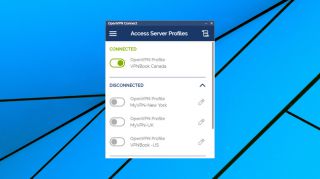
با افزودن پروفایل ، آنها در یک لیست ساده در صفحه پروفایل های دسترسی سرور OpenVPN ظاهر می شوند. بر روی نام پروفایل ضربه بزنید ، از شما خواسته می شود رمزعبور خود را فراموش کنید (مگر اینکه آن را در پروفایل ذخیره کرده باشید) و مشتری باید طی چند ثانیه متصل شود.
طرح های رابط کاربری ساده اما خوب به نظر می رسد OpenVPN Connect توطئه های ورودی و خروجی داده ها در نمودار واقعی اتصال به آمار. این اساسی ترین عنصر مورد نیاز شما از یک سرویس دهنده VPN نیست ، اما حداقل تأیید می کند که سیستم در حد کارکرد خود کار می کند.
برای تأیید اتصال ، مرورگر خود را به IPLocation.net نیز اشاره کنید. سایت آدرس IP جدید شما را نمایش می دهد و به شما می گوید که در کجا فکر می کند واقع شده است.
وقتی آزمایش پروفایل را تمام کردید ، برای جدا کردن روی نام نمایه کلیک کنید. به طور پیش فرض ، OpenVPN نمایش "مطمئن هستید؟" [4] گفتگو را برای کاهش احتمال قطع ارتباط تصادفی ، اما اگر به نظر می رسد مشکل دارید ، با کلیک بر روی جعبه "دوباره نشان ندهید" تضمین می کند که در آینده آن را مشاهده نخواهید کرد.
اگر به دنبال تغییر به نمایه دیگری هستید به جای آن ، روی آن نام نمایه را کلیک کنید و OpenVPN به طور خودکار اتصال اول را میبندد ، سپس یک اتصال جدید را آغاز می کنید.
به طور معمول ، همه این موارد درست است ، بار اول ، بدون اینکه مجبور شوید کار دیگری انجام دهید. اما اگر با مشکل روبرو شدید – سرور اتصال نخواهد داشت ، به عنوان مثال – با ضربه زدن روی نماد Log در سمت راست بالای صفحه ، رکورد همه وقایع اتصال اخیر را نشان می دهد.
این کاملاً فنی است و حتی کاربران با تجربه نیز برنده شدند. لزوماً بسیاری از آن را درک می کنید ، اما به هر حال نگاهی بیندازید. خطاها برجسته می شوند ، بنابراین اگر یک مشکل احراز هویت یا مشکل مهم دیگری وجود دارد ، به طور کلی می توان آنرا آسان کرد.
(اعتبار تصویر: OpenVPN)
تنظیمات
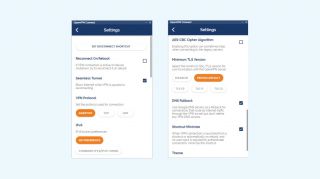
OpenVPN Connect به طور کلی کار می کند خارج از جعبه است ، اما همچنین دارای برخی از تنظیمات مفید (منو> تنظیمات) است که شما ممکن است بخواهید آنها را بررسی کنید.
مشتری بطور معمول یک دقیقه منتظر می ماند تا سرور اتصال یابد ، به عنوان مثال. اگر می دانید که یک سرور به طور معمول طی چند ثانیه وصل می شود ، یا اصلاً وجود ندارد ، احتمالاً این یک ایده بد است. تنظیم اتصال متوقف می شود که انتظار را فقط 10 ثانیه کاهش دهید ، یا می توانید راه دیگر را طی کرده و آن را به دو دقیقه افزایش دهید ، یا به مشتری بگویید که برای همیشه امتحان کند (در صورت حوصله هنوز می توانید اتصال را لغو کنید).
به عنوان مثال "اتصال مجدد در راه اندازی مجدد" را فعال کنید ، و اگر اتصال آخرین VPN هنگام آخرین فعالیت دستگاه شما فعال بود ، مشتری سعی خواهد کرد اتصال برقرار کند. این بسیار باهوش تر از برنامه های رقیب است که هر وقت بوت می شوید فقط شما را به یک سرور خاص متصل می کنند. درعوض ، این امکان را به شما می دهد تا جایی که شما را خاموش کرده اید ، یا از آن جدا شده اید ، یا به آخرین سرور مورد استفاده خود متصل شوید. آسان.
گزینه "Seven Tunnel" سعی می کند نشت بسته را هنگام مکث یا اتصال مجدد VPN کاهش دهد ، شاید هنگام انتقال از Wi-Fi به یک شبکه تلفن همراه.
به طور پیش فرض ، OpenVPN Connect تنظیمات پروتکل VPN خود را تنظیم می کند. تطبیقی ، به این معنی که ابتدا UDP را امتحان می کند ، سپس TCP اگر شکست بخورد. اگر این کار برای شما پیش نیاید ، استفاده از UDP یا TCP برای همه اتصالات نیز ممکن است.
این فقط خراش سطح است ، و جعبه تنظیمات همچنین ترفندهایی برای کار با IPv6 ، فشرده سازی ، حداقل نسخه TLS دارد. و بیشتر. اگر بدانید که چه کاری انجام می دهید ، مفید است ، اما اگر این کار را نکنید ، مراقب باشید – می توانید امنیت خود را به خطر بیاندازید. اگر از تأثیر یک تنظیم مطمئن نیستید ، آن را تنها بگذارید: تنظیمات پیش فرض به خوبی انتخاب شده اند ، و عموماً خوب کار می کنند.