خوانده شده 6 دقیقه ارسال شده در
این آموزش توضیح می دهد TermPair چیست ، چگونه کار می کند و چگونه می توان پایانه ها را به اشتراک گذاشت و مدیریت کرد آنها را در یک زمان واقعی از یک مرورگر وب با رمزگذاری انتها به انتها با استفاده از TermPair در سیستم های لینوکس استفاده کنید.
TermPair چیست؟
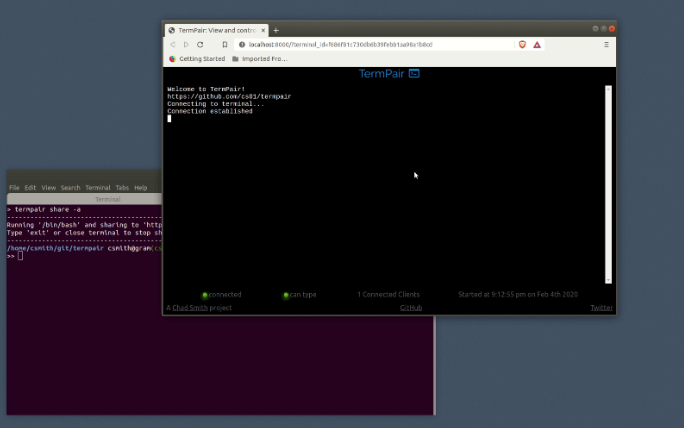
TermPair یک سرویس وب است که به هر کسی اجازه می دهد جلسات ترمینال خود را در زمان واقعی مشاهده و کنترل کند مرورگر وب.
به زبان ساده ، این امکان را برای افراد فراهم می کند تا در زمان واقعی همکاری ، مشاهده ، به اشتراک گذاری داده ها را داشته باشند.
با استفاده از TermPair ، می توانید سریع ، راحت و ایمن ترمینال خود را در اینترنت به اشتراک بگذارید و دسترسی داشته باشید و از هر دستگاهی آن را مدیریت کنید. به اینترنت متصل است.
TermPair از رمزگذاری 128 بیتی AES-GCM end-to-end استفاده می کند ، بنابراین تمام داده های ترمینال به طور ایمن منتقل می شوند بین مشتری و مرورگر وب. نه سرور TermPair و نه اشخاص ثالث نمی توانند داده های ارسالی را بخوانند.
استفاده از آن کاملاً رایگان است و کد منبع TermPair به صورت عمومی در GitHub در دسترس است.
TermPair با استفاده از پایتون و فن آوری های وب مانند CSS ، HTML نوشته شده است. و JavaScript.
TermPair چگونه کار می کند؟
TermPair از م followingلفه های زیر تشکیل شده است:
- سرور TermPair ،
- سرویس گیرنده ترمینال یونیکس (سیستم شما) ،
- مرورگر وب.
انتقال داده رخ می دهد بین مشتری Terminal و یک مرورگر به شرح زیر:
1. ابتدا ، سرور TermPair را با استفاده از دستور termpair serve از سیستم خود شروع می کنیم.
سرور TermPair به عنوان روتر بین ترمینال و مرورگر شما عمل می کند.
این اطلاعات رمزگذاری شده را بین کلاینت های ترمینال و مرورگرهای متصل.
2. سرور TermPair ارتباطات wepocket termpair را از سرویس گیرنده ترمینال یونیکس گوش می دهد و نقشه برداری را برای همه مرورگرهای متصل حفظ می کند.
3. در یک سرویس گیرنده ترمینال یونیکس ، یک پردازش شبه پایانه (pty) با یک پوسته جدید شروع می شود و یک کلید رمزگذاری بر روی سیستم کاربر ایجاد می شود.
4. پس از تولید کلید رمزگذاری ، یک جلسه سرویس گیرنده جدید با سرور TermPair با شناسه جلسه منحصر به فرد
5 ثبت می شود. سپس تمام ورودی / خروجی pty با استفاده از کلید مخفی رمزگذاری می شود ، بنابراین سرور TermPair نمی تواند آن را بخواند. پس از رمزگذاری داده های ترمینال ، از طریق سوکت وب به سرور TermPair برای مسیریابی بیشتر منتقل می شود.
6. سرور TermPair داده های ترمینال رمزگذاری شده را از طریق یک سوکت وب دریافت و به مرورگرها می فرستد. لطفاً توجه داشته باشید که سرور TermPair کلید خصوصی دریافت نمی کند. او فقط داده های رمزگذاری شده را دریافت می کند.
7. مرورگر کلید رمزگذاری مخفی را از طریق بخشی از URL بدست می آورد. هش URL حاوی کلید خصوصی برای سرور TermPair در دسترس نخواهد بود.
8. هنگامی که مرورگر داده های رمزگذاری شده را دریافت می کند ، آنها را با کلید مخفی رمزگشایی می کند و در نهایت خروجی ترمینال را در مرورگر نمایش می دهد
9. به همین ترتیب ، وقتی داده ها از مرورگر به ترمینال ارسال می شوند ، با استفاده از کلید مخفی رمزگذاری می شوند و به سرور TermPair
10 ارسال می شوند. سرور داده های رمزگذاری شده را دریافت می کند و آنها را به ترمینال می فرستد. داده ها با استفاده از کلید مخفی در ترمینال رمزگشایی می شوند و در نهایت در خروجی استاندارد نمایش داده می شوند.
اینگونه داده ها بین مشتری ترمینال ، سرور TermPair و مرورگر وب منتقل می شوند.
همه داده ها رمزگذاری می شوند
TermPair با همه پوسته ها مانند bash ، zsh کار می کند و با هر برنامه ای مانند vim ، emacs ، tmux ، ssh و غیره کار می کند.
Caveats
TermPair برای کسانی که خوب هستند می خواهم در
همکاری کنم. در اینجا نیز منافذ امنیتی وجود دارد.
اگر مراقب نباشید ، این می تواند یک اشتباه فاجعه بار باشد.
شما هرگز نباید این کار را در ملا public عام انجام دهید.
کسی ممکن است ببیند URL مشترک را امتحان کنید و سعی کنید سیستم خود را کنترل کنید.
از همه مهمتر ، شما باید بدانید که اگر دیگران اجازه دهید ترمینال شما را کنترل کنند ، چه کاری می تواند انجام دهد. دارای یک شناسه عمومی (URL) است اگر TermPair رمز عبور sudo را بداند می تواند موارد زیر را انجام دهد.
اگر به عنوان root وارد سیستم شوید بسیار خطرناک است!
- آنها می توانند هر نویسه ای را که ترمینال نمایش می دهد مشاهده کنند.
- هر دستوری ،
- به کل سیستم پرونده دسترسی پیدا کنید ،
- مشاهده تمام داده های سیستم خود ،
- حذف همه داده ها ،
- سیستم را دوباره راه اندازی یا خاموش کنید ،
- نصب بدافزار یا ویروس ،
- و همه چیز ، همه چیز!
اگر در یک شبکه بسته و ایمن هستید یا می خواهید این ابزار را روی سیستم محلی خود آزمایش کنید ، بدون ترس اقدام کنید.
نصب TermPair در لینوکس
برای کار با TermPair ، باید داشته باشید یک سیستم لینوکس با پایتون 3.6 و بالاتر نصب شده است.
نصب TermPair در Linux با استفاده از pipx یا pip pack management مانند تصویر زیر:
$ pipx install termpair
یا
$ pip install termpair
همچنین می توانید شروع TermPair بدون نصب آن:
$ pipx run termpair serve
and sharing:
$ pipx run termpair share --open-browser
اشتراک گذاری و مدیریت ترمینال ها در زمان واقعی از یک مرورگر وب با استفاده از TermPair [19659014] 1. سرور TermPair را با دستور زیر شروع کنید:
$ termpair serve
خروجی نمونه:
 اطلاعات: اطلاعاتی در مورد سرور آغاز شده [19084]
 اطلاعات: در انتظار راه اندازی برنامه.
 اطلاعات: راه اندازی برنامه کامل شد.
 اطلاعات: Uvicorn در حال اجرا در http: // localhost: 8000 (CTRL + C را فشار دهید تا ترک شود)
2. یک پنجره یا برگه ترمینال جدید باز کرده و دستور زیر را برای اشتراک ترمینال خود اجرا کنید:
$ termpair share --host "http: // localhost /" --port 8000
نمونه خروجی:
 اتصال با رمزگذاری پایان تا پایان 🔒
 اشتراک گذاری "/ bin / bash" در
  http: // localhost: 8000 /؟ Terminal_id = 0a8cxxxxxxxxxxxx1212xx * &
  برای توقف اشتراک ، نوع "خروج" یا بستن ترمینال را بنویسید.
یک شناسه جلسه TermPair منحصر به فرد ایجاد می شود که در بالا نشان داده شده است.
3 . مرورگر وب خود را باز کرده و شناسه جلسه نشان داده شده در نوار آدرس را کپی / جایگذاری کنید.
اکنون هر آنچه را که در ترمینال تایپ می کنید در مرورگر نشان داده می شود و بالعکس.
این بدان معنی است که می توانید دستورات را در مرورگر یا در ترمینال.
ورودی و خروجی در هر دو پنجره ظاهر می شود.
این امر به همه افراد دارای شناسه جلسه کنترل کامل می دهد.
برای خروج از اشتراک ترمینال ، کافیست پایانه را ببندید یا خروجی را تایپ کنید و ENTER را فشار دهید. پس از توقف اشتراک ترمینال ، به ترمینالی که TermPair در آن در حال اجرا است بروید و CTRL + C را فشار دهید تا از آن خارج شوید.
4. اگر نمی خواهید کنترل کاملی را ارائه دهید ، می توانید از گزینه – no-browser-control یا –n استفاده کنید.
مطمئن شوید که سرور TermPair در حال اجرا است و اشتراک تصویر ترمینال را در حالت فقط خواندنی شروع کنید همانطور که در زیر نشان داده شده است. [19659055] $ termpair serve
$ termpair share --host "http: // localhost /" --port 8000 -n
در حالت فقط خواندنی ، آنها نمی توانند هیچ فرمانی را در مرورگر اجرا کنند ، اما فقط آن را مشاهده می کنند آنچه در ترمینال چاپ شده است.
شما خود تصمیم می گیرید چه کسی می تواند و چه کسی نمی تواند ترمینال شما را کنترل کند.
5. به طور پیش فرض ، سرور TermPair روی پورت 8000 اجرا می شود.
همچنین می توانید پورت دیگری را به دلخواه خود انتخاب کنید.
به عنوان مثال ، دستور زیر سرور TermPair را در پورت 8080 شروع می کند.
$ termpair share - -host "http: // localhost /" --port 8080
6. اگر می خواهید مرورگر وب پس از شروع اشتراک به طور خودکار باز شود ، از گزینه –open-browser یا -b استفاده کنید.
$ termpair share --host "http: // localhost /" --port 8000 -b
به یاد داشته باشید که سرور termpair قبل از استفاده از این دستور باید در حال اجرا باشد.
7. برای نمایش موضوع راهنما ، اجرا کنید:
$ termpair serve --help
$ termpair share --help
نتیجه گیری
TermPair به ما کمک می کند جلسات ترمینال را با هر کسی بدون دردسر زیاد به اشتراک بگذاریم.
شما
می توانید ترمینال را با دوست یا همکار مورد اعتماد خود به اشتراک بگذارید.
آنها می توانند بلافاصله جلسه ترمینال شما را از هر کجا مشاهده و به شما کمک کنند!
همانطور که گفته شد ، در هنگام به اشتراک گذاری ترمینال خود نیز باید مراقب باشید.
اگر نحوه کارکرد این نرم افزار را نمی دانید ، بهتر است از این ابزار استفاده نکنید.