بخوانید 3 دقیقه منتشر شده در
DNS یا سرویس نام دامنه زیرساخت اینترنت مدرن است كه در آن فعالیت می كند World-Wide-Web.
به زبان ساده ، با تبدیل نام دامنه هایی که در نوار جستجوی مرورگر خود وارد می کنید به آدرس IP کار می کند تا مرورگر بتواند با وب سرور تماس گرفته و محتوای آن را بازیابی کند.
وضوح DNS می تواند همچنین متفاوت کار کنید ، یعنی از آدرس IP به نام دامنه.
برای این کار ، مرورگر / سیستم عامل شما درخواستهای وضوح نام را با توجه به پیکربندی سیستم / مرورگر / ISP شما به سرورهای DNS ارسال می کند.
مکان های بسیاری وجود دارد که می توانیم تعیین کنیم کدام یک از سرورهای نام استفاده می کنند یا قطع کننده های DNS ، و ممکن است یکی بر دیگری ارجحیت داشته باشد.
به عنوان مثال ، سرویس VPN شما ممکن است سرور DNS را که توسط ISP شما پیکربندی شده است ، در روتر خود نادیده بگیرد.
سیستم عامل و مرورگر شما ممکن است نتایج جستجوی DNS را به صورت پنهانی ذخیره کند سرعت پاسخ دادن را به دلیل تأخیر در هنگام پرس و جو از سرورهای DNS افزایش دهید.
این حافظه پنهان برای بهبود زمان پاسخ مفید است ، اگرچه ممکن است لازم باشد این حافظه پنهان را پاک کنید زیرا قدیمی است.
حافظه پنهان قدیمی نیز می تواند به دلایل حریم خصوصی و امنیتی مسئله ای باشد زیرا می تواند برای ردیابی فعالیت کاربر مورد استفاده قرار گیرد.
پاک کردن حافظه پنهان مرورگر می تواند حافظه پنهان DNS را پاک کند نه در همه مکان ها ، بنابراین دانستن روند دقیق نیز به شما کمک خواهد کرد.
در این مقاله ، شما را در مراحل ساده ای که می توانید برای پاک کردن حافظه پنهان DNS در سیستم و مرورگرهای مختلف استفاده کنید ، راهنمایی خواهیم کرد.
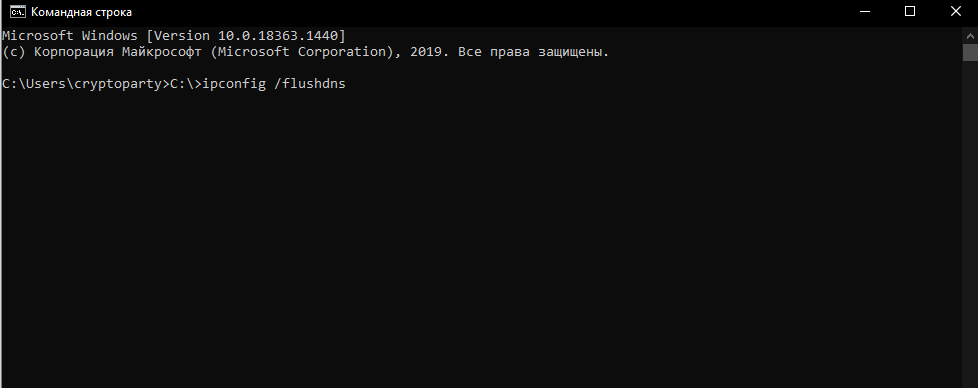
Windows [19659017] در ویندوز ، باید Command Prompt را از منوی شروع باز کرده و آن را جستجو کنید ، یا با فشار دادن Ctrl + r ، تایپ cmd و فشار دادن OK.
هنگامی که وارد Command Prompt می شوید ، می توانید دستور زیر برای پاک کردن حافظه پنهان DNS:
پیامی دریافت خواهید کرد که حافظه پنهان با موفقیت پاک شده است DNS Resolver:
DNS Resolver Cache
 C:

پیکربندی IP ویندوز

با موفقیت حافظه پنهان DNS Resolver را شستشو داد.

C:  >
این دستور در ویندوز XP ، 7 ، 8 و 10 کار می کند و استفاده از آن بسیار آسان است.
Chrome
حافظه نهان DNS ، همانطور که گفته شد ، نه تنها توسط سیستم عامل ، مانند ویندوز ؛ مرورگری که استفاده می کنید می تواند رکوردهای DNS را نیز ذخیره کند.
ما می توانیم آنها را پاک کنیم.
برای Chrome ، یک برگه جدید باز کنید ، نوع:
chrome: // net-internals / # dns
] را در نوار آدرس وارد کرده و Enter را فشار دهید.
برای پاک کردن حافظه پنهان DNS مرورگر
پاک کردن حافظه پنهان میزبان
کلیک کنید.
هیچ پیام یا پیام تأییدی ظاهر نمی شود ، اما این مرحله ساده به شما در پاک کردن Chrome کمک می کند مرورگر حافظه پنهان DNS.
Firefox
پاک کردن حافظه پنهان DNS در فایرفاکس با راه اندازی مجدد مرورگر به راحتی انجام نمی شود زیرا حافظه پنهان در دیسک ذخیره نمی شود.
با این وجود روشی وجود دارد که می تواند فقط برای پاک کردن حافظه نهان DNS در حافظه بدون نیاز به راه اندازی مجدد مرورگر.
برای این کار ، یک برگه جدید در Firefox باز کنید ، موارد زیر را در نوار آدرس تایپ کرده و Enter را فشار دهید:
درباره: networking # dns
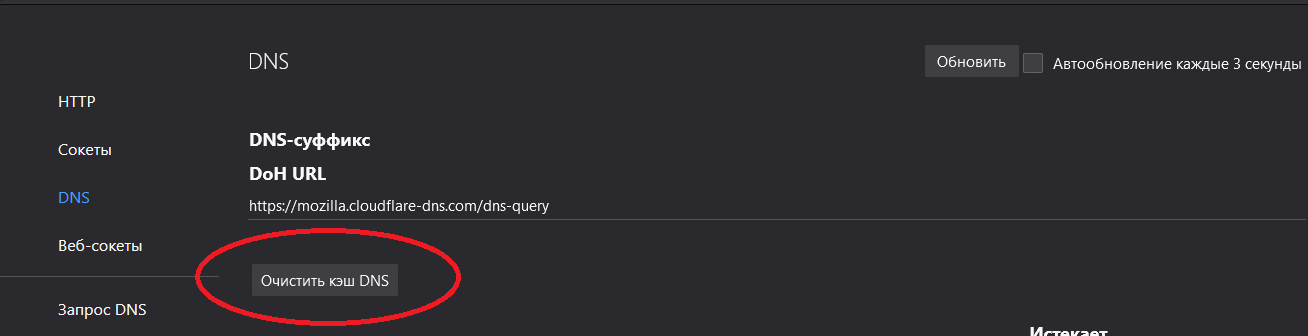
این صفحه باید نمایش داده شود جزئیات حافظه پنهان DNS و دکمه پاک کردن حافظه پنهان ، روی آن کلیک کنید تا حافظه نهانگاه مرورگر پاک شود
نتیجه گیری
ما چند مرحله ساده را پوشش داده ایم که به شما امکان می دهد حافظه نهان DNS را در سیستم خود پاک کنید ، از جمله سیستم عامل و مرورگرهای مختلف.
این فرایند معمولاً ساده است و به سرعت توسط هر کسی قابل انجام است. از طرف دیگر ، این می تواند در عیب یابی مشکلات اتصال و DNS اتصال ، به ویژه برای افرادی که از VPN استفاده می کنند که حافظه پنهان قدیمی است ، مفید باشد.
C:
پیکربندی IP ویندوز
با موفقیت حافظه پنهان DNS Resolver را شستشو داد.
C: > این دستور در ویندوز XP ، 7 ، 8 و 10 کار می کند و استفاده از آن بسیار آسان است.
حافظه نهان DNS ، همانطور که گفته شد ، نه تنها توسط سیستم عامل ، مانند ویندوز ؛ مرورگری که استفاده می کنید می تواند رکوردهای DNS را نیز ذخیره کند.
ما می توانیم آنها را پاک کنیم.
برای Chrome ، یک برگه جدید باز کنید ، نوع:
chrome: // net-internals / # dns
] را در نوار آدرس وارد کرده و Enter را فشار دهید.
برای پاک کردن حافظه پنهان DNS مرورگر
پاک کردن حافظه پنهان میزبان
کلیک کنید.
هیچ پیام یا پیام تأییدی ظاهر نمی شود ، اما این مرحله ساده به شما در پاک کردن Chrome کمک می کند مرورگر حافظه پنهان DNS.
Firefox
پاک کردن حافظه پنهان DNS در فایرفاکس با راه اندازی مجدد مرورگر به راحتی انجام نمی شود زیرا حافظه پنهان در دیسک ذخیره نمی شود.
با این وجود روشی وجود دارد که می تواند فقط برای پاک کردن حافظه نهان DNS در حافظه بدون نیاز به راه اندازی مجدد مرورگر.
برای این کار ، یک برگه جدید در Firefox باز کنید ، موارد زیر را در نوار آدرس تایپ کرده و Enter را فشار دهید:
درباره: networking # dns
این صفحه باید نمایش داده شود جزئیات حافظه پنهان DNS و دکمه پاک کردن حافظه پنهان ، روی آن کلیک کنید تا حافظه نهانگاه مرورگر پاک شود
نتیجه گیری
ما چند مرحله ساده را پوشش داده ایم که به شما امکان می دهد حافظه نهان DNS را در سیستم خود پاک کنید ، از جمله سیستم عامل و مرورگرهای مختلف.
این فرایند معمولاً ساده است و به سرعت توسط هر کسی قابل انجام است. از طرف دیگر ، این می تواند در عیب یابی مشکلات اتصال و DNS اتصال ، به ویژه برای افرادی که از VPN استفاده می کنند که حافظه پنهان قدیمی است ، مفید باشد.