خوانده شده 6 دقیقه ارسال شده در
علاوه بر ایجاد و ویرایش فایل های متنی ، ما همچنین می توانیم با استفاده از Vim پرونده ها را رمزگذاری کنیم editor.
این آموزش سریع به شما نشان می دهد چگونه می توانید از پرونده های متنی با استفاده از ویرایشگر Vim در سیستم عامل های لینوکس و یونیکس مانند محافظت کنید.
مقدمه
ویرایشگر Vim یک برنامه قدرتمند و غنی از ویژگی است که برای ایجاد و ویرایش پرونده های متنی.
این یک برنامه چند پلتفرمی است ، بنابراین می توانید از آن در همه سیستم عامل ها از جمله Android ، iOS ، Linux ، Unix ، macOS و MS Windows استفاده کنید.
Vim فقط برای ایجاد یا ویرایش نیست پرونده ها ، ما حتی می توانیم فایل های متنی را با ویرایشگر Vim رمزگذاری کنیم. به عبارت دیگر ، Vim می تواند
پرونده های رمزگذاری شده را بنویسد و دوباره بخواند.
متن رمزدار بدون کلید صحیح قابل خواندن نیست. هر زمان که می خواهید یک فایل رمزگذاری شده را با استفاده از Vim ویرایش کنید ، از شما کلید صحیحی خواسته می شود.
اگر همان کلیدی را که برای نوشتن استفاده شده است وارد کنید ، می توانید متن را دوباره بخوانید.
اگر اشتباه استفاده کنید کلید ، برخی از نویسه های بهم ریخته را مشاهده خواهید کرد.
بیایید ببینیم چگونه می توان با استفاده از ویرایشگر Vim در لینوکس فایلها را رمزگذاری کرد.
نصب ویرایشگر Vim در لینوکس
Vim در مخازن رسمی تقریباً همه لینوکس و یونیکس موجود است توزیع ها.
می توانید Vim را با استفاده از مدیر بسته استاندارد توزیع خود نصب كنید.
برای نصب Vim در Alpine Linux ، این مراحل را دنبال كنید:
$ sudo apk update
$ sudo apk add vim
Vim را نصب كنید در Arch Linux:
$ sudo pacman -S vim
نصب Vim در دبیان ، اوبونتو ، پاپ! _ OS ، Linux Mint:
$ sudo apt install vim
نصب Vim در Fedora ، RHEL ، AlmaLinux ، Linux Rocky:
$ sudo dnf install vim
نصب Vim در openSUSE:
$ sudo zypper install vim
نصب Vim در Gentoo:
# emerge --ask app-editors / vim [19659022] نصب Vim بر روی FreeBSD:# pkg install vimنصب Vim در FreeBSD:
# pkg install vim-consoleرمزگذاری پرونده های متنی با Vim
محافظت از کلیه مراحل زیر در سیستم Centos. با این حال ، مراحل در توزیع های دیگر به همین ترتیب است.
روش معمول برای رمزگذاری یک فایل متنی با Vim ، استفاده از گزینه c (حروف کوچک) هنگام ایجاد یک پرونده جدید است.
مرحله 1: باز کردن فایل متنی با ویرایشگر Vim با گزینه -x:
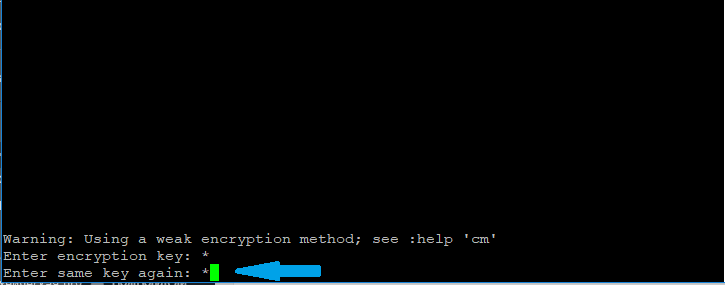
$ vim -x itsecforu.txtمرحله 2: عبارت عبور را دو بار وارد کرده و ENTER را فشار دهید.
نکته مهم: رمز ورود خود را فراموش نکنید. بدون عبارت عبور صحیح نمی توانید پرونده را بخوانید. همچنین ، اگر هنگام وارد کردن کلید تایپ کنید ، ممکن است نتوانید به متن خود دسترسی پیدا کنید!
مرحله 3: اکنون کلید i را فشار دهید تا وارد حالت insert شود.
شروع به تایپ یا ویرایش پرونده کنید به این صورت شما معمولاً این کار را می کنید.
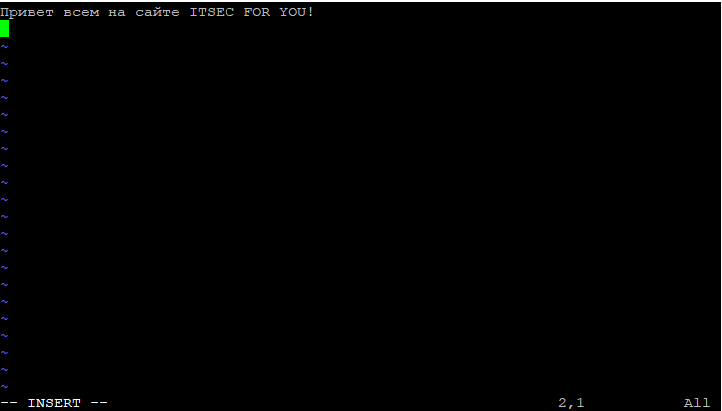
مرحله 4: بعد از اتمام ، ESC را فشار دهید تا از حالت insert خارج شوید و نوع wq را تایپ كنید تا پرونده ذخیره شود و آن را ببندید. [19659046] تبریک می گویم! ما فقط یک فایل متنی با رمز عبور را با Vim رمزگذاری کردیم.
با ویرایشگر Vim به یک فایل محافظت شده با رمز عبور دسترسی پیدا کنید یا آن را بخوانید [هرزمانکهمیخواهیدبااستفادهازVimبهیکفایلمحافظتشدهبارمزعبوردسترسیپیداکنیدیاویرایشکنید،ازشماخواستهمیشودواردرمزعبورصحیح
$ vim itsecforu.txtپس از وارد کردن عبارت عبور صحیح ، فایل متنی مجدداً قابل خواندن خواهد بود
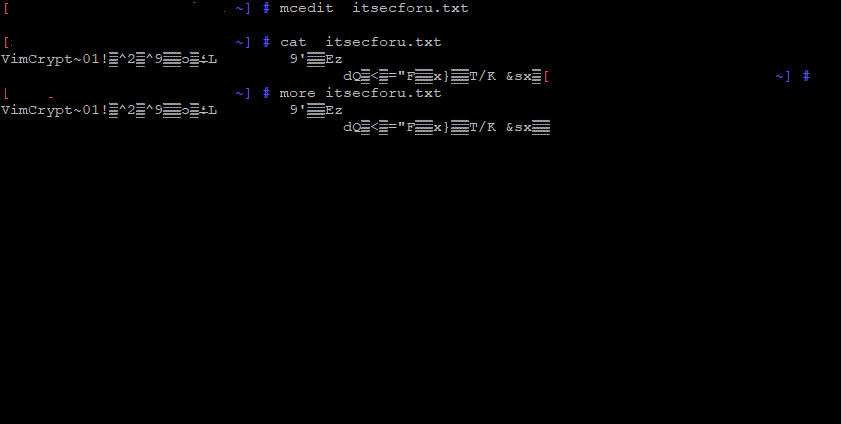
اگر رمز ورود صحیح را وارد نکنید ، متن کثیف به نظر می رسد:
VimCrypt 03! ÛIÛ <92> af19F <95> uQ <94>: Dw ^ MlW ^ NïX <96> N <89><83> Û ^ CÍ) ^ TUZ½Èt ^^^ Sç] <85> 6 $ <ø£> XJ¦ 3 <9d> X * g¨k ^ N ^'è ^ C؛ [í<8c> ^ Zº ^ VLp ^ C ° K "^ HÛ / n & ^ O <84> þüâ ^ C <82> Hóg [:Ñ<92> Ê <84> ^ Y <86> 5ñ-®óتوجه داشته باشید که فایل محافظت شده با رمز عبور فقط از طریق ویرایشگر Vim قابل دسترسی است و نه از سایر مشاهده کنندگان متن.
تغییر روش رمزگذاری در ویرایشگر Vim
با شروع نسخه 7.4.399 به بالا ، Vim به طور پیش فرض از روش رمزگذاری blowfish2 استفاده می کند.
برای دیدن روش رمزگذاری فعلی ، به سادگی فایل رمزگذاری شده را باز کنید و وارد کنید در حالت فرمان:
: setlocal cm؟روش فعلی را مشاهده خواهید کرد:
cryptmethod = blowfish2Blowfish2 قوی ترین و توصیه شده ترین روش رمزگذاری در آخرین ویرایش های Vim است.
اگر شما از نسخه های قدیمی تر استفاده می کنید ، باید روش رمزگذاری را با دستور زیر تغییر دهید:
: setlocal cm = blowfish2جایی که cm مخفف cryptmethod است
اگر می خواهید به روش های رمزگذاری با ایمنی کمتری مانند blowfish و zip بروید ، دستور را اجرا کنید:
: setlocal cm = blowfish: setlocal cm = zipبعد از انتخاب روش رمزگذاری ، برای اعمال تغییرات تایپ نکنید: w.
من اکیداً توصیه می کنم همیشه استفاده کنید روش blowfish2 که بهترین است برای اهداف امنیتی مناسب است.
برای اطلاعات بیشتر ، به قسمت راهنمای cryptmethod مراجعه کنید.
برای باز کردن موضوع راهنمای cryptmethod (cm) ، موارد زیر را در حالت فرمان انجام دهید:
: help 'cm'نمونه خروجی:
'cryptmethod' 'cm' رشته "cryptmethod" "cm" (پیش فرض "blowfish2") جهانی یا محلی برای بافر جهانی-محلی روشی که برای رمزگذاری هنگام نوشتن بافر در پرونده استفاده می شود: pkzip روش سازگار با zip PkZip. نوع ضعیفی از رمزگذاری. به عقب با Vim 7.2 و بالاتر سازگار است. ماهی منفجر روش blowfish Blowfish. رمزگذاری قوی متوسط اما دارد یک نقص در اجرای به Vim 7.3 یا بالاتر نیاز دارد ، فایلها توسط Vim 7.2 و بالاتر قابل خواندن نیستند. این می افزاید هر بار که پرونده را می نویسید ، یک "دانه" در پرونده قرار دهید بایت های رمزگذاری شده متفاوت خواهند بود. ماهی 2 blowfish2 روش Blowfish. رمزگذاری قوی متوسط نیاز دارد Vim 7.4.401 یا بالاتر ، پرونده ها توسط Vim 7.3 قابل خواندن نیستند و قدیمی تر این هر بار یک "دانه" به پرونده اضافه می کند شما فایلی را می نویسید که بایت رمزگذاری شده خواهد بود ناهمسان. [...]تغییر گذرواژه یک پرونده با استفاده از ویرایشگر Vim
اگر می خواهید رمز ورود یک فایل رمزگذاری شده را تغییر دهید ، باید رمز عبور فعلی را بدانید.
مرحله 1: رمزگذاری شده را باز کنید پرونده را با استفاده از Vim:
$ vim itsecforu.txtگذرواژه فعلی خود را وارد کنید.
مرحله 2: وارد کنید: X (بزرگ x) و ENTER را فشار دهید.
سپس رمز جدید خود را دو بار وارد کنید و ENTER را فشار دهید.
مرحله 3: برای اعمال تغییرات وارد شوید: w!
با استفاده از ویرایشگر Vim رمز عبور را از پرونده حذف کنید
مرحله 1: پرونده را در ویرایشگر Vim باز کنید:
$ vim itsecforu.txt [19659022] مرحله 2: وارد کنید: X (بزرگ x) و ENTER را فشار دهید.بعدی رمز عبور را وارد نکنید.
فقط قسمت رمز عبور را خالی بگذارید و دو بار ENTER را فشار دهید.
مرحله 3: در آخر تایپ کنید: w را فشار دهید و ENTER را فشار دهید تا تغییرات خود را در پرونده ذخیره کنید.
اکنون می توانید فایل را بدون رمز عبور باز کنید.
نتیجه گیری
در این آموزش ، ما یاد گرفتیم نحوه رمزگذاری یک پرونده متنی یا محافظت از رمز عبور با استفاده از Vim از یک پرونده متنی محافظت می کند.
علاوه بر این ، ما همچنین در مورد چگونگی مشاهده و تغییر روش تأیید اعتبار در ویرایشگر Vim بحث کردیم.
سرانجام ، نحوه تغییر رمز ورود برای فایل های متنی و نحوه حذف کامل رمز عبور با ویرایشگر Vim
یادگیری Vim ارزش وقت شما را دارد
روزانه یک موضوع را مطالعه کنید
چند روز دیگر در Vim استاد خواهید شد.