امروز به شما می گویم که چگونه توزیع Raspbian Linux را برای Raspberry Pi در QEMU نصب کنید.
ابتدا تصویر اوبونتو را بارگیری کنید و آن را بر روی ماشین مجازی اجرا کنید:
برای شبیه سازی QEMU به موارد زیر نیاز دارید:
- تصویر Raspbian: http: //downloads.raspberrypi.org/raspbian/images/raspbian-2017-04-10/ (سایر نسخه ها ممکن است کار کنند اما توسط جسی توصیه می شود)
- هسته QEMU: https://github.com/dhruvvyasas/qemu-rpi- kernel
نصب Raspbian:
در داخل Ubuntu VM خود ، یک پوشه جدید ایجاد کنید:
$ mkdir ~ / qemu_vms
تصویر Raspbian را در ~ / qemu_vms /
بسازید و قرار دهید. qemu_vms /
$ sudoapt-get نصب سیستم qemu $ unzip.zip $ fdisk -l
شما باید چیزی شبیه به این را ببینید:
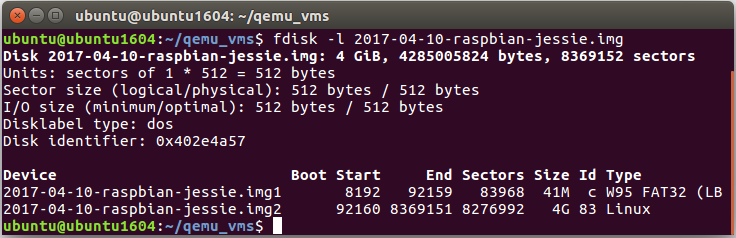
می بینید که سیستم پرونده (.img2) در بخش 92160 شروع می شود.
اکنون این مقدار را بگیرید و با 512 ضرب کنید ، در این حالت این 512 * 92160 = 47185920 بایت است.
از این مقدار به عنوان افست در دستور زیر استفاده کنید:
$ sudo mkdir / mnt / raspbian $ sudo mount -v -o افست = 47185920 -t ext4 ~ / qemu_vms // mnt / raspbian $ sudo nano /mnt/raspbian/etc/ld.so.preloadociation19659017.06.2012 هر ورودی در این پرونده را با "#" توضیح دهید ، ذخیره کنید و با Ctrl-x >> را ذخیره کنید و از آن خارج شوید. Y. $ sudo nano / mnt / raspbian / etc / fstabاگر چیزی را با mmcblk0 در fstab مشاهده کردید ، سپس:
- اولین ورودی حاوی / dev / mmcblk0p1 را با / dev / sda1
- جایگزین کنید. ورودی دوم حاوی / dev / mmcblk0p2 ، روشن / dev / sda2 ، ذخیره و خارج شوید.
 $ cd ~
$ sudo umount / mnt / raspbian
اکنون می توانید با استفاده از دستور زیر آن را در Qemu تقلید کنید:
$ qemu-system-arm -kernel ~ / qemu_vms /-cpu arm1176 -m 256 - M versatilepb -serial stdio -append "root = / dev / sda2 rootfstype = ext4 rw" -hda ~ / qemu_vms / -redir tcp: 5022 :: 22 -no-reboot
از ترمینال شما نیاز به شروع سرویس SSH دارید تا بتوانید از سیستم میزبان خود به آن دسترسی داشته باشید (همان دستگاهی که با آن qemu را شروع کرده اید).
SSH را روشن کنید:
$ sudo service ssh start
اکنون می توانید از طریق SSH از میزبان به آن وصل شوید. - سیستم (رمزعبور پیش فرض تمشک است):