آیا تا به حال شرایطی داشته اید که می خواستید خروجی دستور لینوکس را به همکار یا دوست خود ارسال کنید؟
این ترفند لینوکس مطمئناً مفید است.
می توانید خروجی دستور لینوکس را در یک تصویر یا پرونده ذخیره کنید.
آنچه شما نیاز دارید فقط ImageMagick است.
وقتی می خواهید نتایج را به یک شخص یا همکار پشتیبانی فنی ارسال کنید ، می تواند مفید باشد.
نحوه ذخیره خروجی فرمان لینوکس در یک تصویر
ابتدا ابزار ImageMagick را نصب کنید.
در مخازن پیش فرض در بیشتر توزیع ها موجود است.
به عنوان مثال ، برای نصب ImageMagick در Arch Linux و مشتقات آن ، اجرای:
$ sudo pacman -S imagemagick
روی Debian ، اوبونتو و سایر سیستم های مبتنی بر DEB ، می توانید آن را مطابق شکل زیر نصب کنید.
$ sudo apt-get install imagemagick
On Fedora:
$ sudo dnf نصب ImageMagick
در CentOS:
$ sudo yum نصب ImageMagick
در OpenSUSE:
ImageMagick را نصب کنید
اکنون ، برای ذخیره خروجی هر دستور لینوکس در پرونده تصویر ، دستور زیر را اجرا کنید:
$ ip a | تبدیل label: @ - myipaddress.png
دستور فوق خروجی دستور ifconfig را به یک تصویر ذخیره می کند و آن را در فهرست کار فعلی ذخیره می کند.
بیایید دستور فوق را تجزیه کنیم و ببینیم که هر گزینه چه می کند.
- IP را نشان می دهد. آدرس IP سیستم لینوکس شما.
- فرمان تبدیل خروجی را در تصویر ذخیره می کند. برچسب
- : @ – myipaddress.png خروجی دستور را در تصویری به نام myipaddress.png ذخیره می کند.
نمونه دیگری در اینجا است.
خروجی هسته لینوکس را به تصویر ذخیره کرد.
$ uname -a | تبدیل برچسب: @ - mylinuxkernel.png
ما در بالا دیدیم که خروجی دستور را در یک فایل تصویری ذخیره می کنیم.
ما همچنین می توانیم خروجی را در یک فایل تصویری موجود ذخیره کنیم.
برای انجام این کار ، [:19659032] $ convert -font -misc-fixed – * – * – * – * – * – * – * – * – * – * – * – * – * – "متن سیاه-برداشت" را فشار دهید 270،260 "` lsb_release -a` "" image.png systemdetails.png
این دستور خروجی دستور "lsb_release -a" را به تصویری به نام تصویر چاپ می کند .png را ذخیره کرده و آن را با نام جدید "systemdetails.png." ذخیره کنید.
می توانید خروجی هر دستور را در یک فایل تصویری ذخیره کنید و آن را برای هر کسی که می تواند در رفع مشکل شما کمک کند ارسال کنید.
رفع مشکلات
در آخرین توزیع ها Ubuntu Linux برخی از عملیات تبدیل مرزی به دلایل امنیتی.
اگر دستورات فوق را در اوبونتو یا Centos امتحان کردید ، ممکن است با پیام خطایی زیر روبرو شوید:
 تبدیل: مجاز نیست `` - - '@ خطا / مؤسسه.c / ReadImage / 454
تبدیل: هیچ تصویری تعریف نشده `mylinuxkernel.png '@ error / convert.c / ConvertImageCommand / 3046.
در این حالت ، شما باید پرونده پیکربندی polit.xml را ویرایش کرده و خط مشی را تغییر دهید.
$ sudo nano / etc. / ImageMagick- 6 / policy.xml
توجه: مسیر بسته به نسخه متفاوت است.
خط زیر را بیابید:
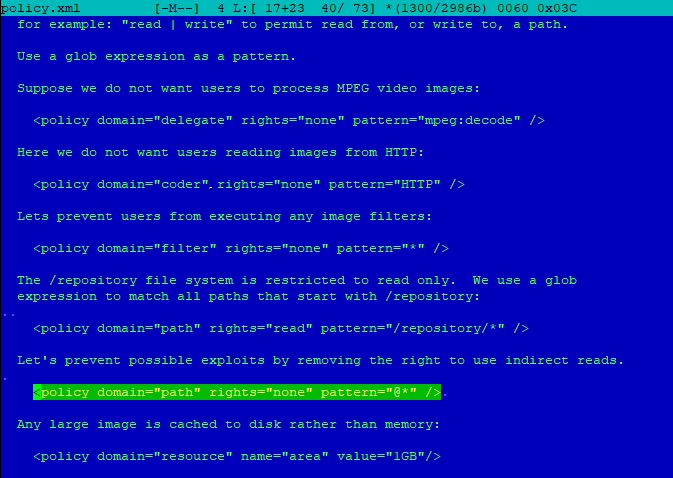
خط زیر را اظهار نظر یا حذف کنید:
[...] <! --> [...]
پرونده را ذخیره و بسته کنید.
اکنون می توانید دستورات را در پرونده تصویر ذخیره کنید.
نحوه ذخیره خروجی دستور لینوکس در یک فایل متنی
ما می دانیم که چگونه می توان خروجی دستور را در تصویر ذخیره کرد.
همچنین می توانیم خروجی دستور لینوکس را در یک پرونده ذخیره کنیم.
به عنوان مثال ، برای ذخیره خروجی دستور ip addr در پرونده ای به نام myipaddress.txt ، اجرای:
$ ip addr> myipaddress.txt
را بررسی کنید. برای مشاهده متن ، متن را با استفاده از برنامه های دلخواه خود مشاهده کنید.
یا می توانیم از دستور "گربه" همانطور که نشان داده شده استفاده کنیم در زیر.
$ cat myipaddress.txt
دستور زیر پرونده pacman.log من را در پرونده ای به نام mylogs.txt ذخیره می کند.
$ tail -f /var/log/pacman.log> mylog. txt
و ما می توانیم به راحتی دستور IP را با استفاده از دستور ذخیره کنیم:
$ ip a> mynetworkdetails.txt
ممکن است بخواهید خروجی دستور را در چندین پرونده بنویسید.
در اینجا نحوه انجام این کار آورده شده است.
$ uname -a | tee file1 file2
دستور فوق خروجی دستور "uname -a" را به پرونده 1 و file2 می نویسد.
اگر پرونده ها از قبل وجود نداشته باشند ، ایجاد می شوند.
به طور پیش فرض ، محتوای پرونده ها را بازنویسی می کند. file1 and file2.
اگر می خواهید به محتوای موجود خروجی اضافه کنید ، از پرچم -a مانند تصویر زیر استفاده کنید.
$ ip a | tee -a file1 file2
این دستور محتوای موجود در پرونده 1 و پرونده 2 را بازنویسی نمی کند.
در عوض ، به سادگی خروجی دستور ifconfig را به پرونده 1 و file2 اضافه می کند.
به عبارت دیگر ، این دو پرونده اکنون خروجی "" دارند. uname -a "و" ip a ".